Codex入门完整版:制作一个英语背单词应用
/ 28 min read
1. 项目讲解
本期课程,是我们Codex入门的实战课。我们会详细介绍Codex的基础使用技巧,并且通过2个实战案例来巩固Codex的使用,如果你有使用过Claude Code,那么Codex的使用还是有一些不同的。
简单的说,就是你的提示词所对应的任务的颗粒度要尽可能的小一点,这样它会带来更好的效果。
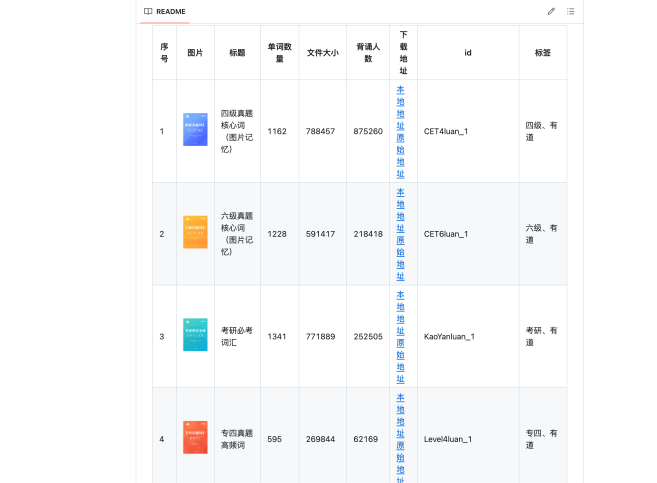
我们会使用Github上一个英语单词的仓库数据,来制作一个背单词的H5应用,以及配套的管理后台。
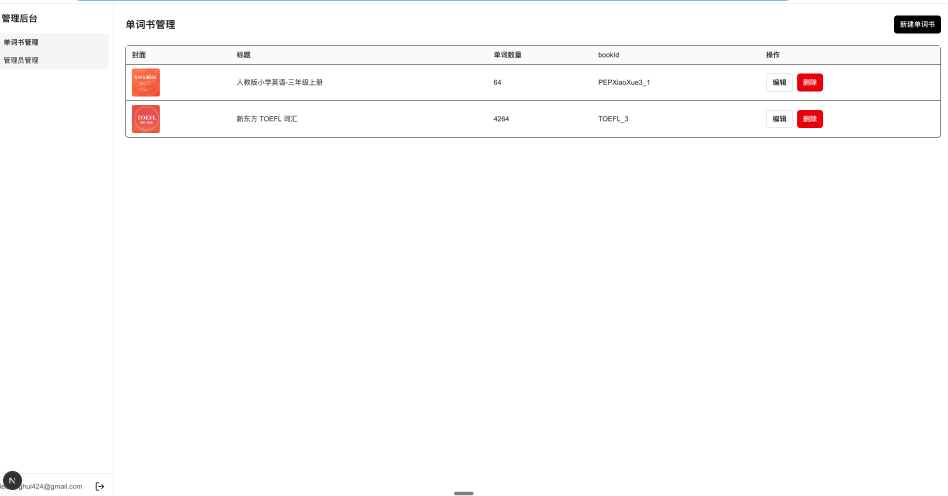
单词书管理后台,我们会使用到Codex CLI的开发方式。
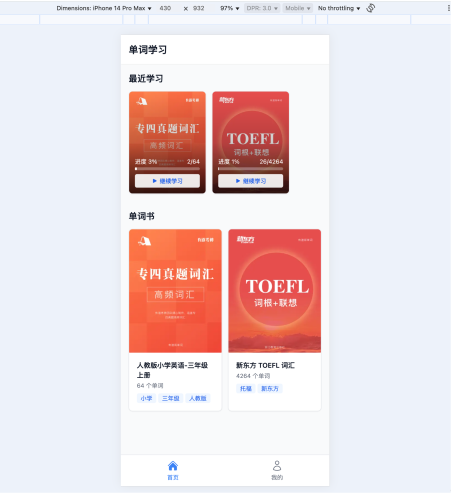
至于背单词H5应用的开发,我们会使用Cursor + Codex的插件实现。
通过基于概念讲解+不同使用方式的实战学习,来确保你完全掌握Codex的使用。
2. Codex入门
2.1 安装
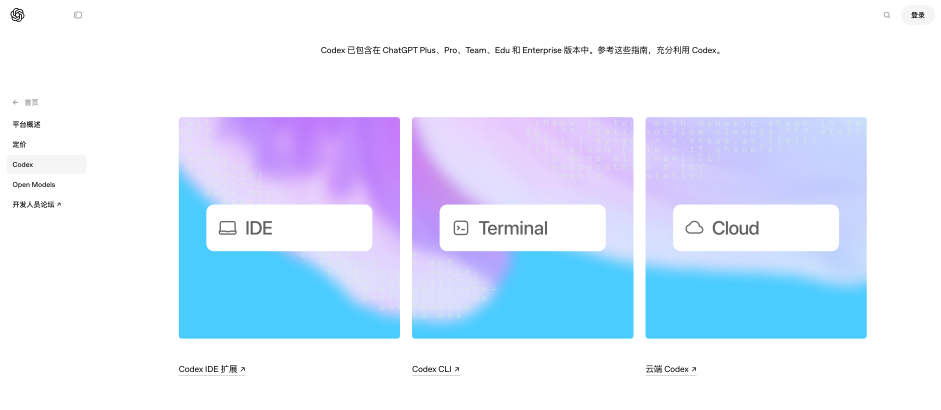
Codex的使用方式有3种:
• Codex CLI:使用类似Claude Code的CLI运行
• Codex IDE:使用扩展的方式,在你熟悉的IDE中使用
• Codex Cloud:使用Codex的云端环境显示
我们主要讲解前面两种,也就是使用Codex CLI 和 Codex IDE。
2.1.1 使用Codex CLI
想要使用Codex CLI很方便,只需要在你的终端中输入以下命令就好。
npm install -g @openai/codex如果遇到权限不足,在前面添加上 sudo 命令, 既 sudo npm install -g @openai/codex 安装。
之后在命令行中输入 codex,就会要求你进行登录方式。建议使用第一种基于ChatGPT 账号实现登陆。Plus/Pro/Team Plans都可以免费使用Codex CLI。
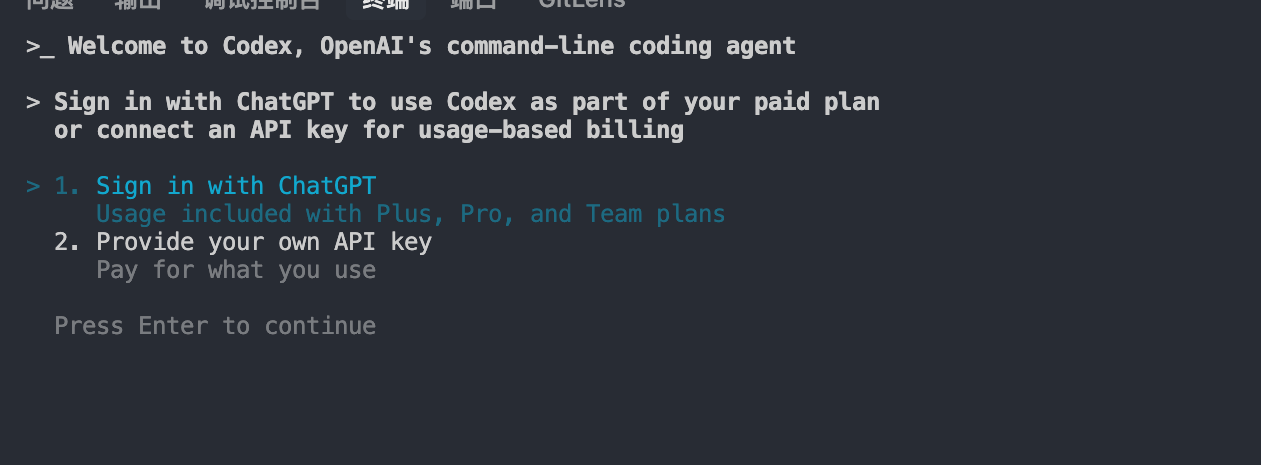
回车进入到这一步的的时候,建议选择1:Codex 在该目录下运行的时候,不用我一一授权,这样会很让人很烦。
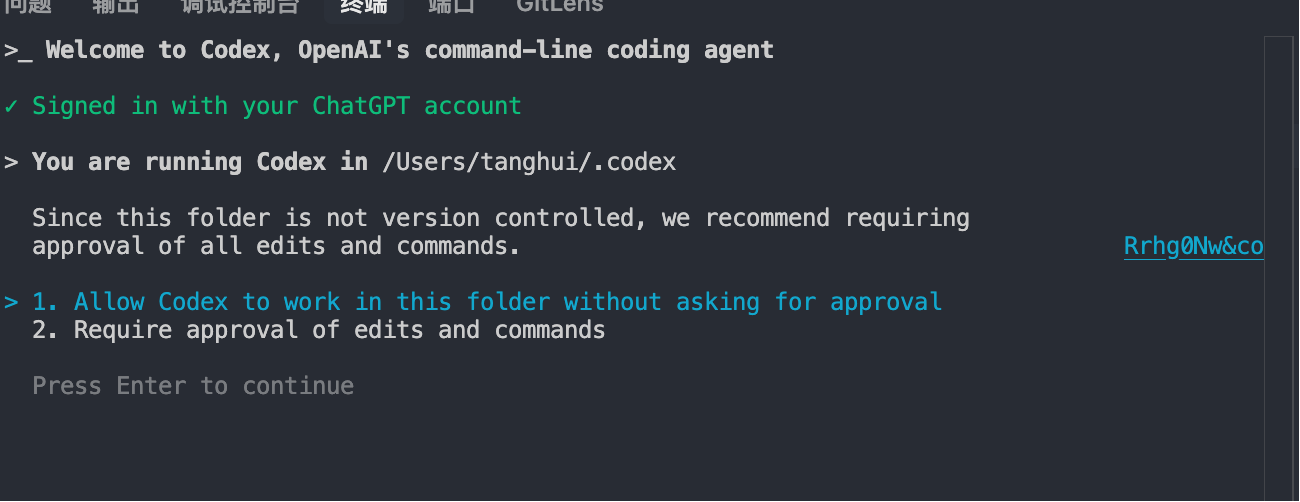
注意目录位置
一定要注意codex打开的目录位置,要在项目的根目录上使用。不要直接打开 Terminal后开始使用,这样会在你的个人根目录,是不对的!
2.1.2 使用Codex插件
Codex也支持在CLI中使用,直接在你熟悉的IDE中搜索”Codex“或者“OpenAI”,找到 Codex安装就好。
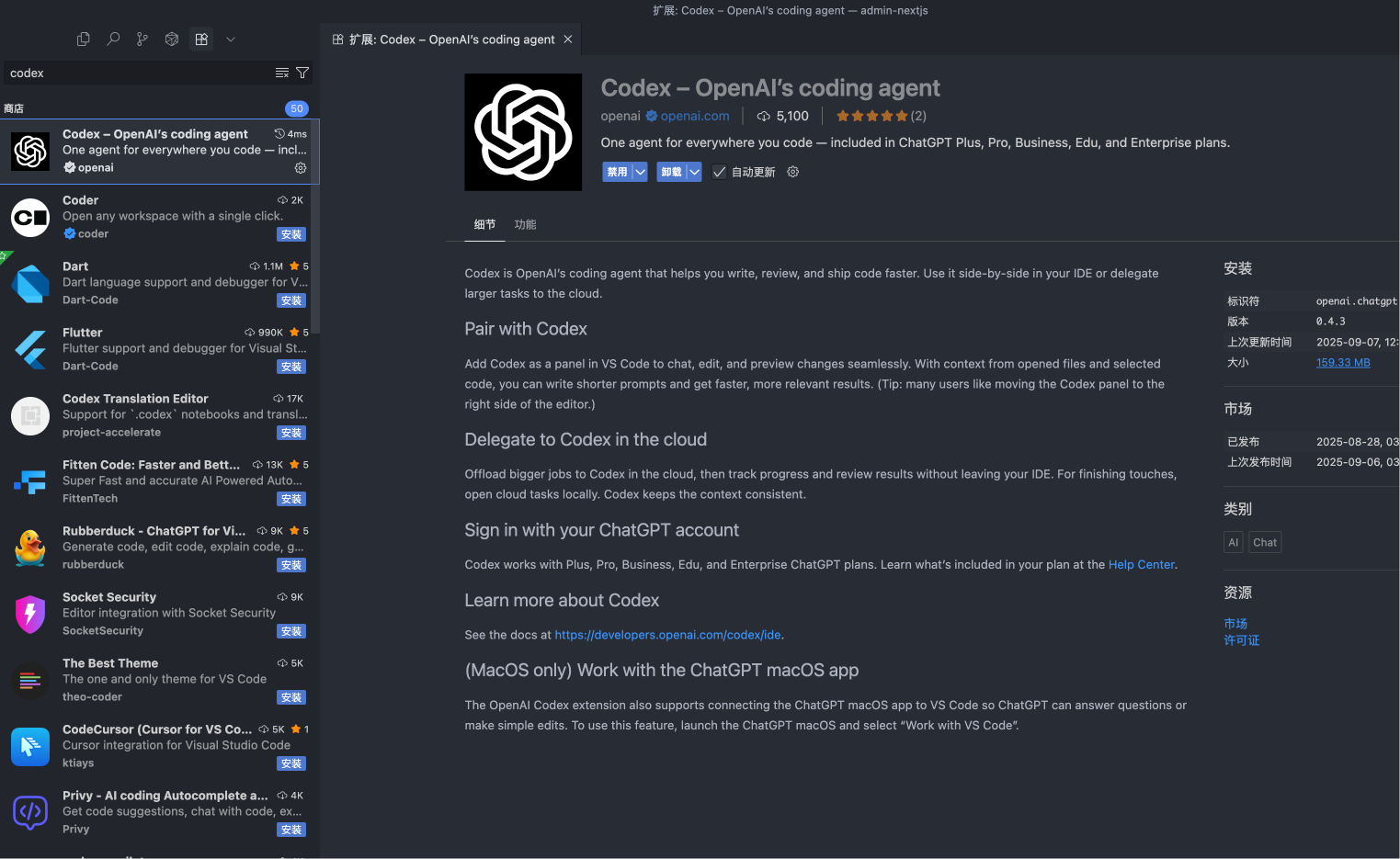
然后按下 Command +Shift +P,输入Codex就可以看到侧边栏中有Codex的对话框了。接下来我们就可以使用Codex了。
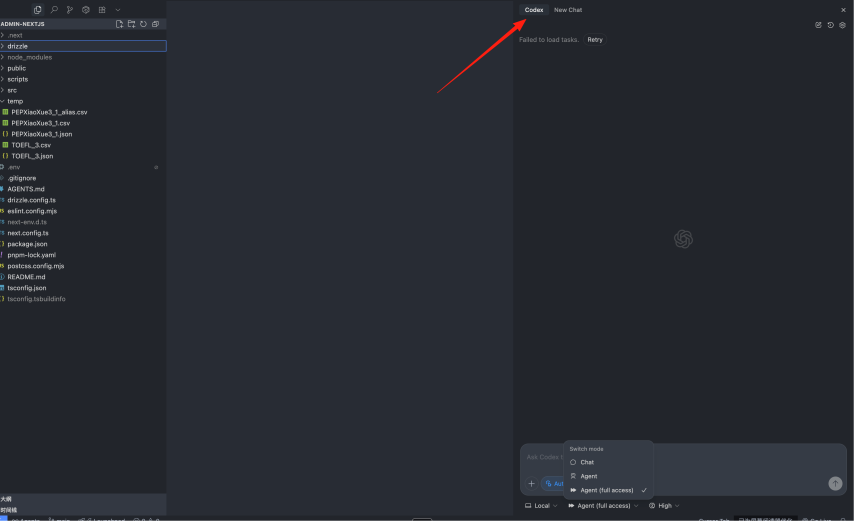
Codex的使用和Cursor很像,我相信你之前用过Cursor,就能无痛掌握。你可以切换模式,建议使用 Agent(full access)。如果你是Plus会员,建议使用gpt5-high的模型。
2.2 Codex CLI基础命令
2.2.1非交互命令
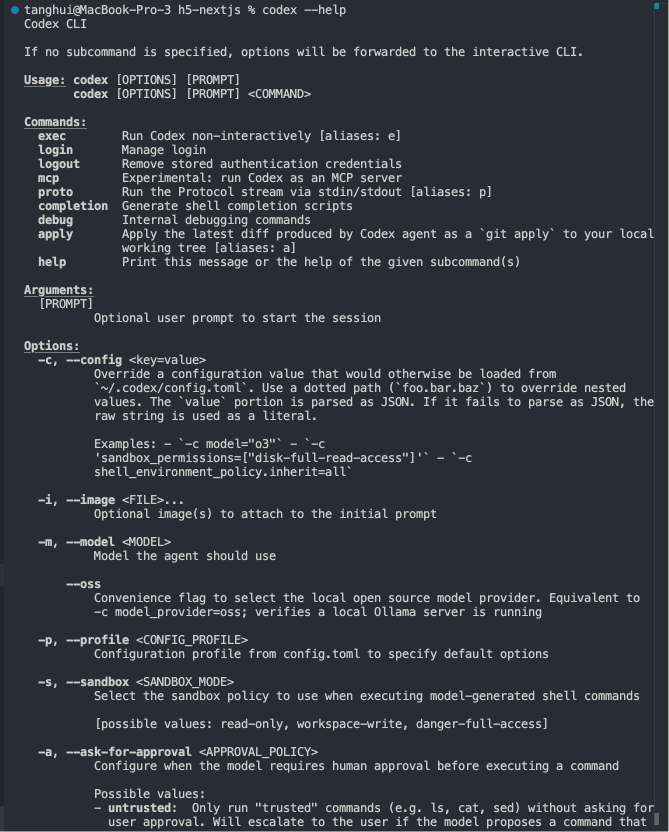
像Claude Code和Codex这类CLI工具,都会提供交互式命令和交互式命令两种方法。非交互式命令只会一次性执行命令,然后退出。
CLI Codex的非交互式命令,相对于Claude Code来说,目前要少很多,也基本不会使用到,我们最常用的还是使用 codex 后进入到交互式命令窗口。
你可以运行 codex —help,查看所有的非交互式命令。
2.2.2 交互式命令
这部分我们来学习Codex CLI的交互式命令,Codex目前截止2025年9月10日,功能和命令要比Claude Code少很多,学习成本会少很多。你可以输入/后,就可以查看Codex 目前支持的所有交互式命令。
1. 常用命令最常用的包括:
。/model:选择模型,默认或者使用gpt5 high。
。/approval:选择codex的授权方式
。/status :查看当前任务的配置
。/new:开启一个新对话,可以在项目的功能点之间没有太多关联的时候开启新对话,节省token使用
。/init:创建 AGENTS.md 文件,类似Claude Code的 CALUDE.md 包含你项目的通用规则和约束
。/mcp:查看我们配置的MCP
。compact:压缩对话上下文,以避免达到最大上下文长度
2.@和图片
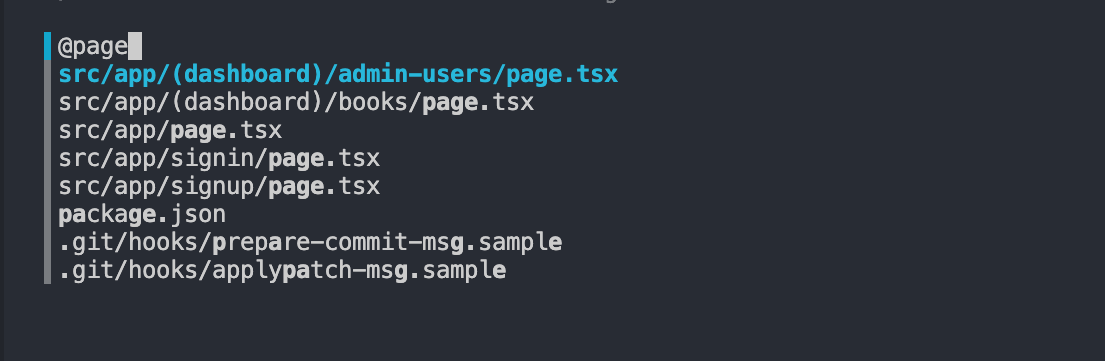
•使用@,可以唤起文件的提示功能。这很重要,指定文件在Codex中相比较ClaudeCode更加重要
• 粘贴图片使用使用ctrl +V,而不是MacOS中常用的 Command +V,这点很重要
3. 如何使用MCP?
Codex中配置MGP和其他都不一样,是使用TOML的配置文件,就是使用**.toml**结尾的配置文件类型。
这个配置文件目前在 ~/.codex 目录下,你可以在命令行中输入以下命令,打开该文件实现配置。
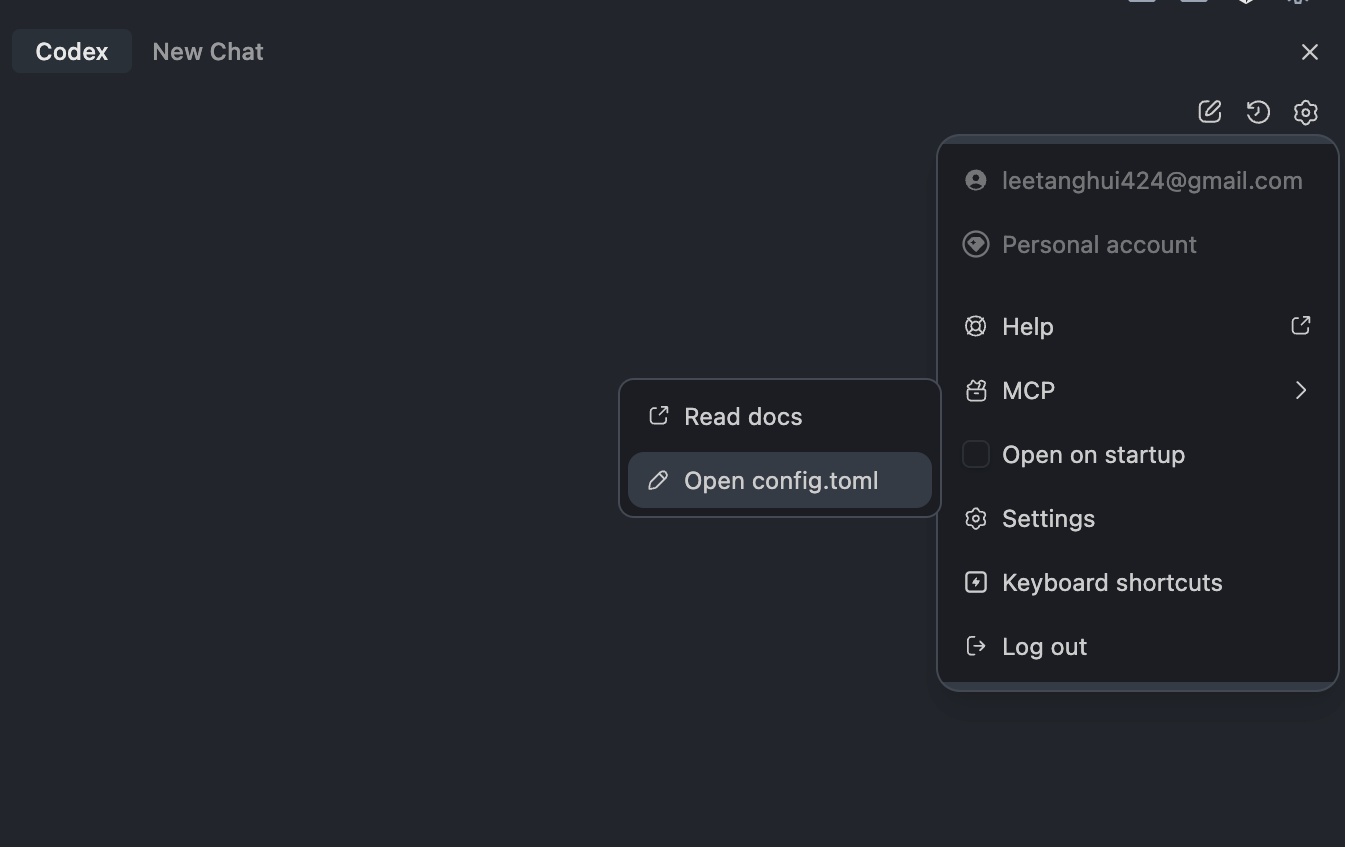
cursor ~/.codex/config.toml也可以在Codex的插件中,点击右上角小齿轮,点击【MCP】- 【Open config.toml】 实现配置。
以我们经常使用的Context7为例,添加以下配置信息:
config.toml:
[mcp_servers.context7]args = ["-y", "@upstash/context7-mcp", "--api-key", "YOUR_API_KEY"]command = "npx"这个配置文件很好理解,虽然你第一次可能比较陌生,但是它的可读性相比较JSON,其实是要好理解很多的。
2.3 Codex vs Claude Code
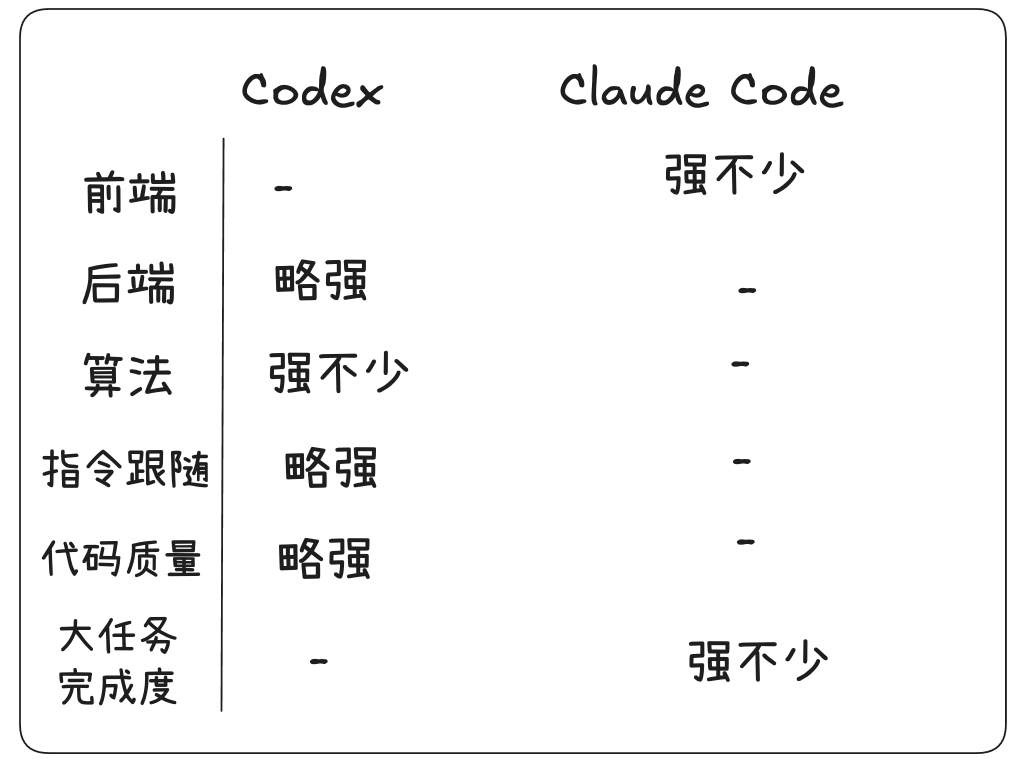
在高强度使用Codex和Claude Code, 这两者给我的实际使用体验如上图。
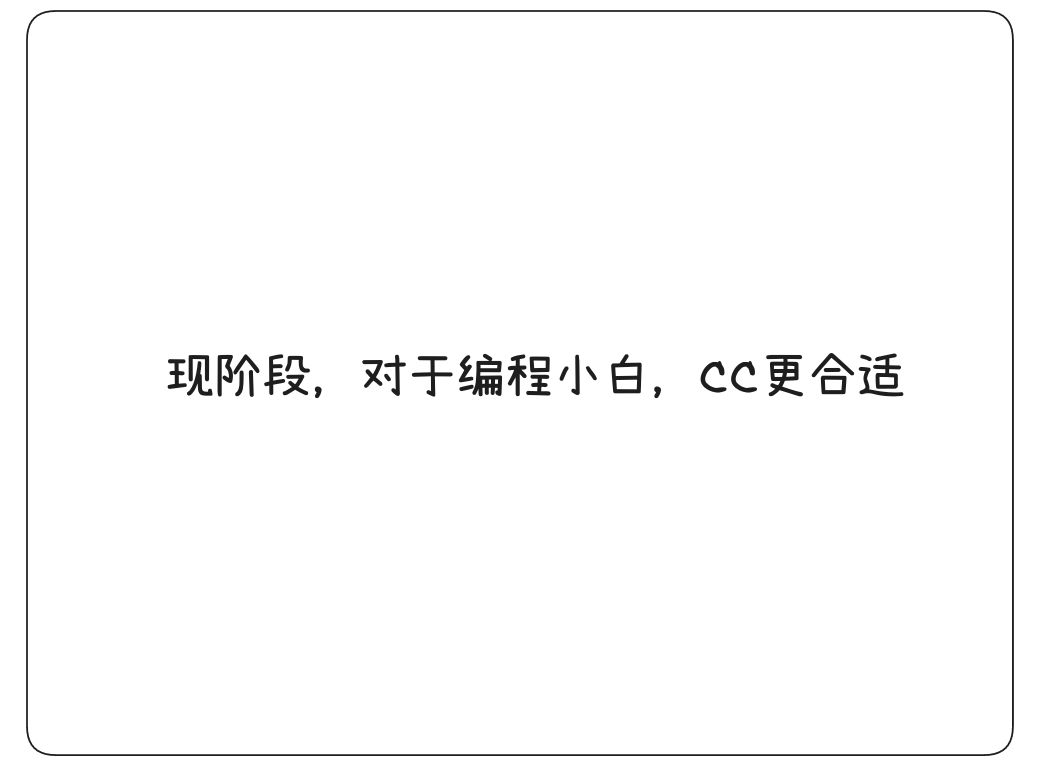
所以,如果你是一名纯编程小白,我个人认为现阶段还是Claude Code更加适合你
2.4 AGENTS.md
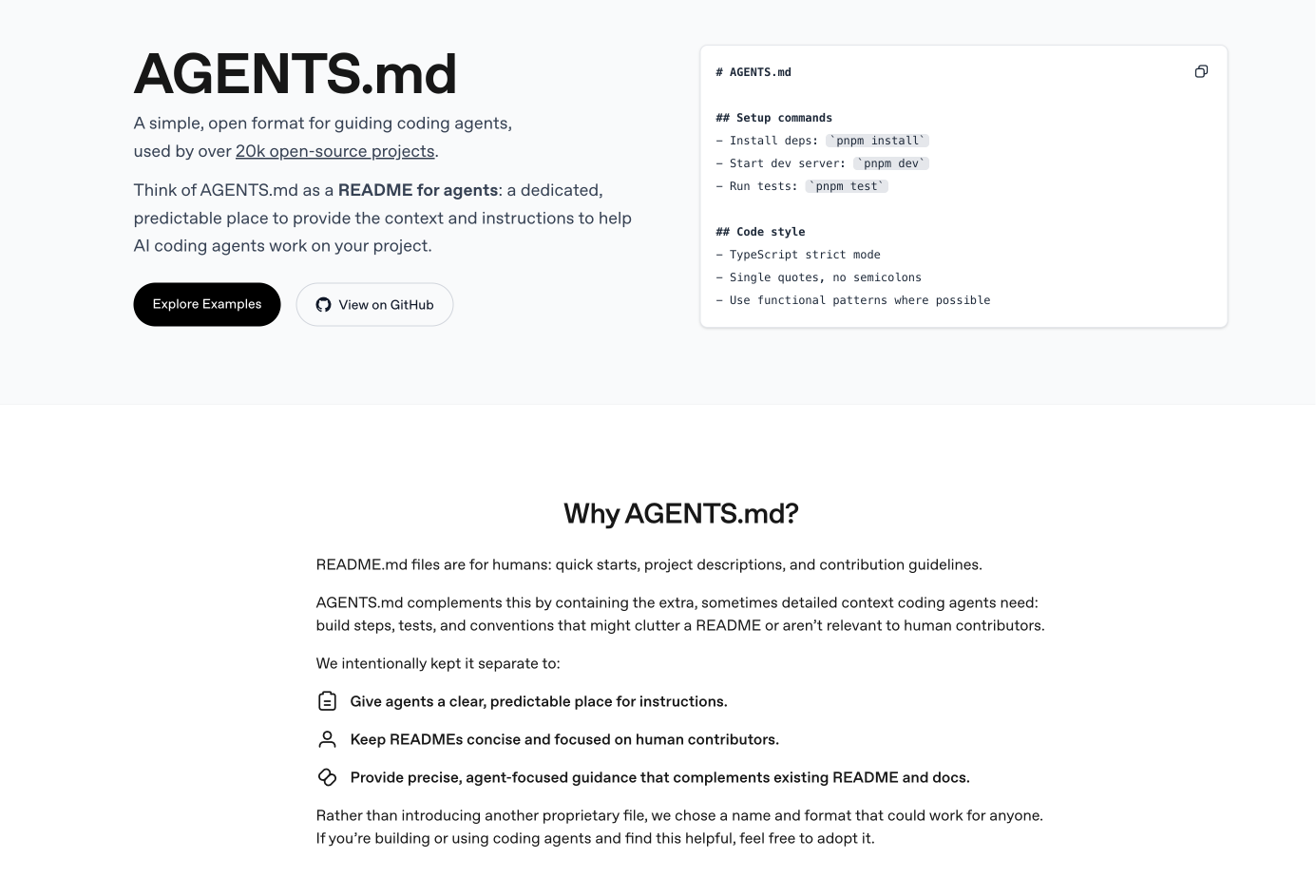
最后来讲一下AGENTS.md,这个是ChatGPT前头来给多个AI工具使用的一个文件,包括 Codex, Cursor, Kiro, Gemini CLI等.
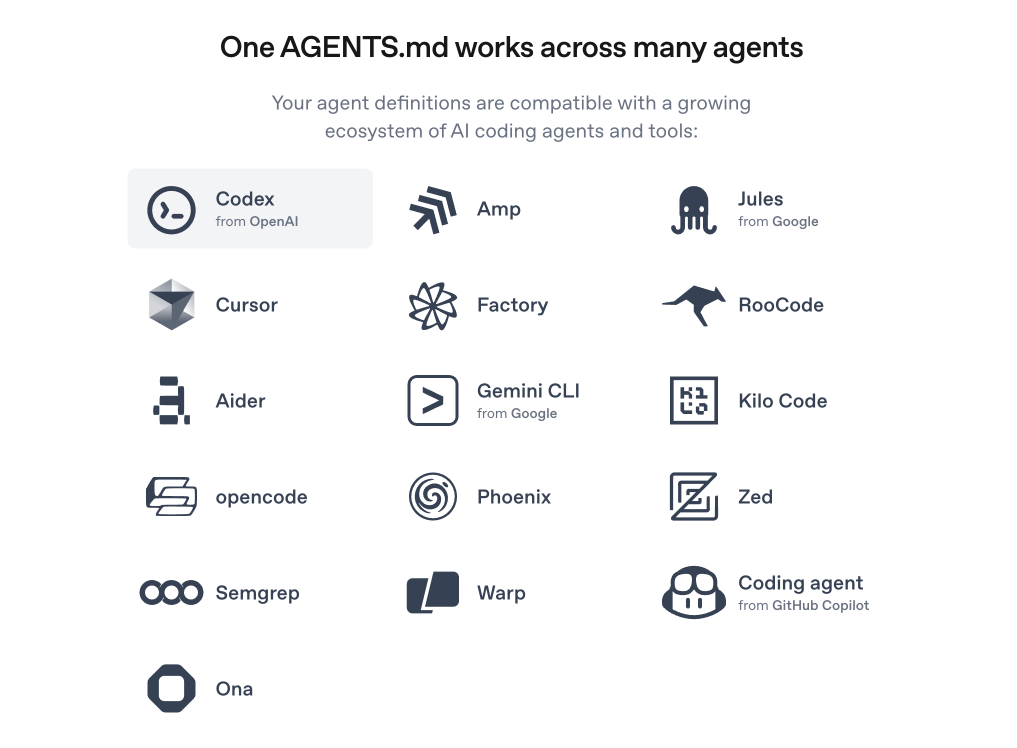
AGENTS.md的内容没有固定的格式,你可以包含:
• Project overview 项目概述
• Build and test commands 构建和测试命令
• Code style guidelines 代码风格指南
• Testing instructions 测试说明
• Security considerations 安全注意事项
• deployment steps 部署步骤
你可以使用/init命令生 AGENTS.md,但是目前/init 命令生成的该文档会过于简单,我建议大家自行维护,或者使用我的提示词实现:
请你用中文重写AGENTS.md,要求实现:1. 项目概述2. 项目如何安装(包括环境变量)、运行、构建命令3. 项目前后端目录结构,页面路由、项目API接口4. 项目重要的技术栈和依赖说明5. 需要npm执行的,全部替换成pnpm3. Codex实战:单词书管理后台
首先,我们来完成管理后台的一个开发。管理后台比较简单,只是实现一个单词书管理和管理员管理。
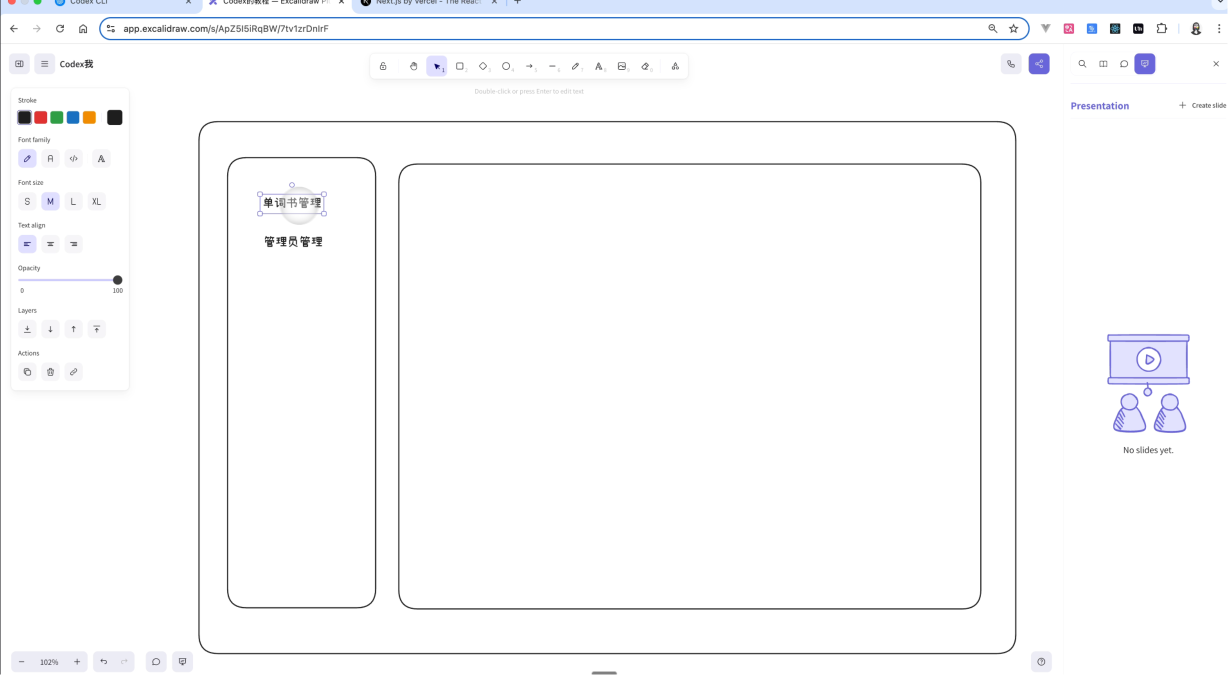
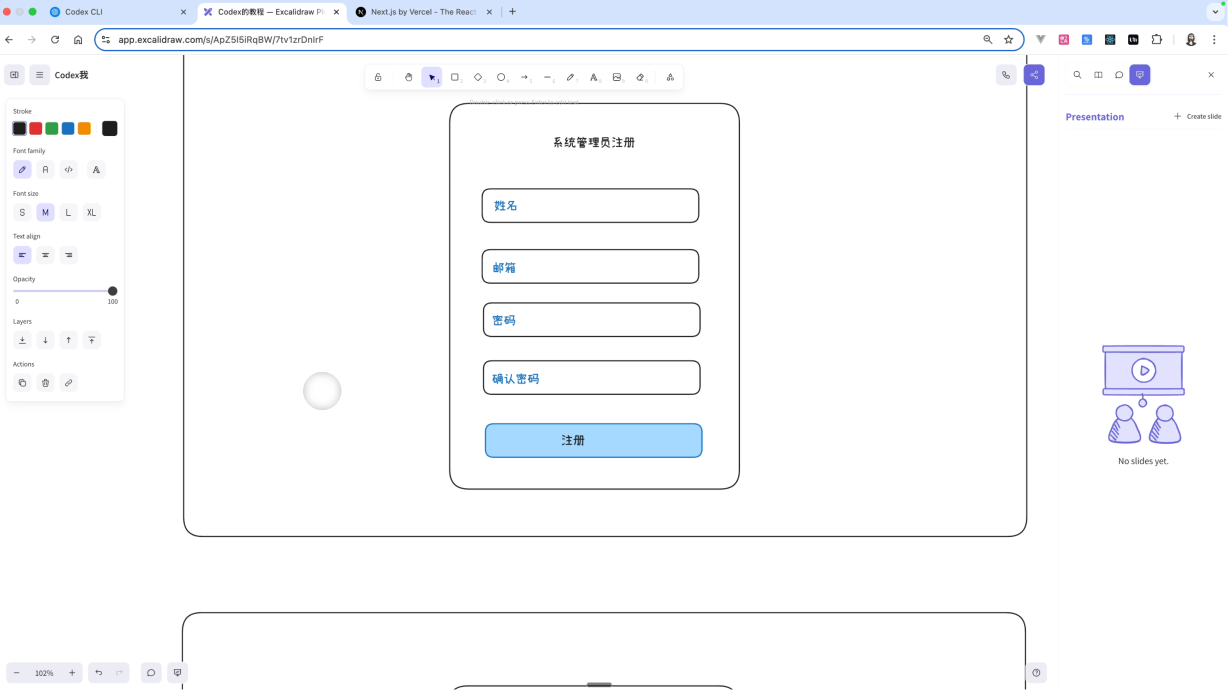
然后这一次的登录注册功能和之前有点不太一样。我们希望,如果第一次打开项目的时候,实现系统管理员的注册。之后是通过系统管理员给其他管理员分配权限的方式,也就不再提供注册功能。
这个是一些常规的后台的注册方式,这一次我们来通过Codex实现它。
3.1 初始化项目
我们使用 Nexer.js 框架的最基础的模板来开始进入开发。进入Next.js 的官网,输入下面的命令来完成新项目的搭建。
npx create-next-app@latest项目名称可命名为admin-nextjs,其余选项部分,没有特殊的需求,一路回车就好。
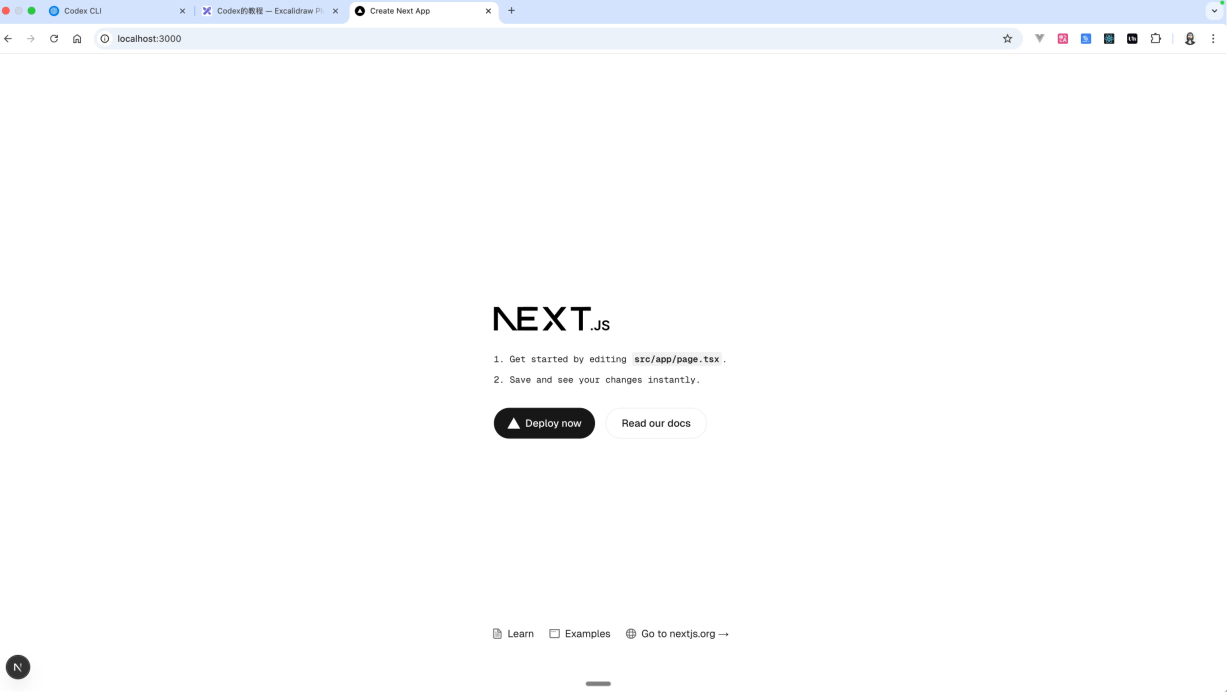
用Cursor打开打开项目,输入 pnpm run dev 完成项目的一个启动。
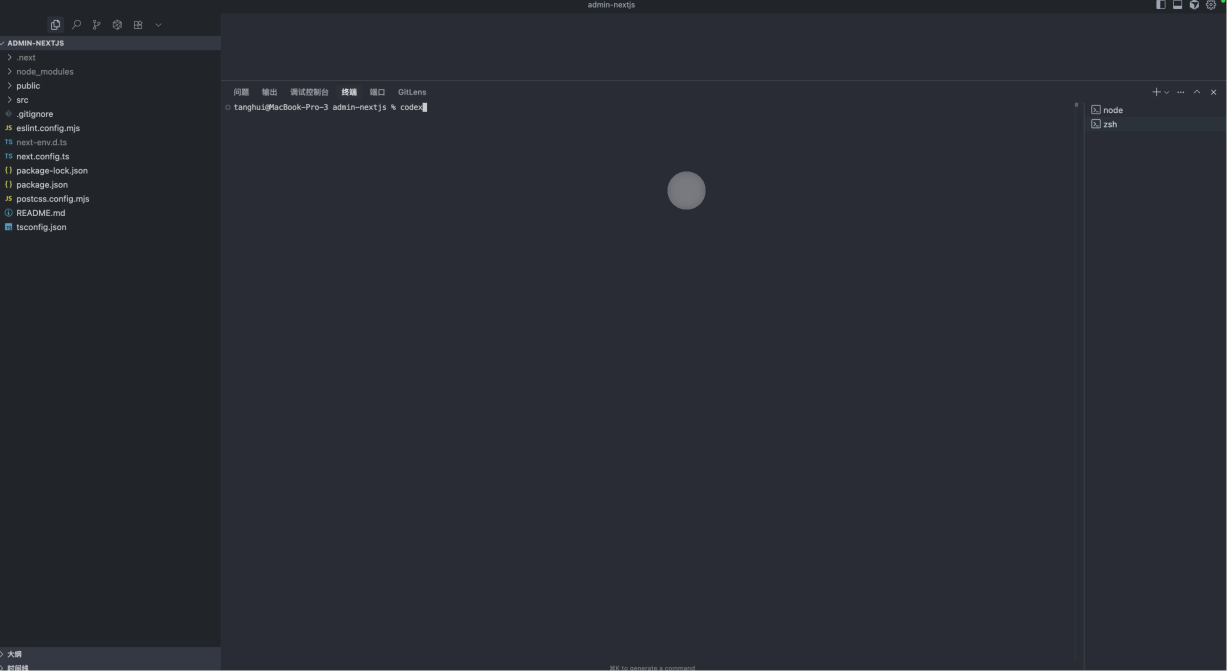
之后再先打开一个终端,在终端中输入 codex 来进入到 codex 的CLl。
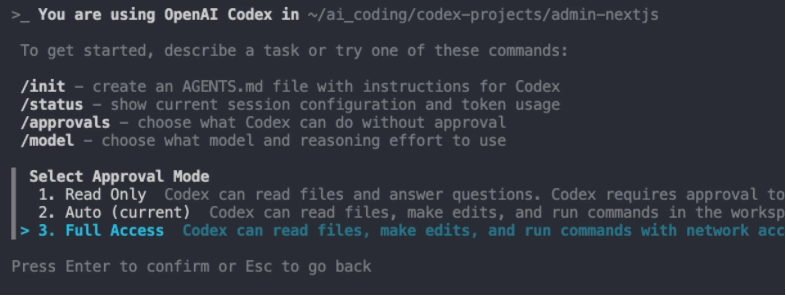
进入CLI之后:输入**/approvals**,调整成为Full Access

输入 model, 选择 gpt-5 high (可选)。
3.2 管理后台UI开发
提示词:
请你帮我基于shadcn/ui 和 tailwindcss,实现一个管理后台的UI界面,要求有以下几个页面1. `/` :如果用户已登陆,跳转到/books页面,如果用户没有登陆,跳转到2. `/signup`:系统管理员注册功能,输入姓名、邮箱、密码、确认密码。3. `/signin`:管理员的的登陆页,输入邮箱和密码登陆4. `/books`:单词书管理5. `/admin-users`:管理员管理
单词书管理和管理员管理页面要求登陆后才能查看,并显示对应的侧边栏。侧边栏底部显示用户邮箱 + 退出登陆icon。
在Codex CLI中输入上面的提示词,来完成管理后台前端的一个开发工作。
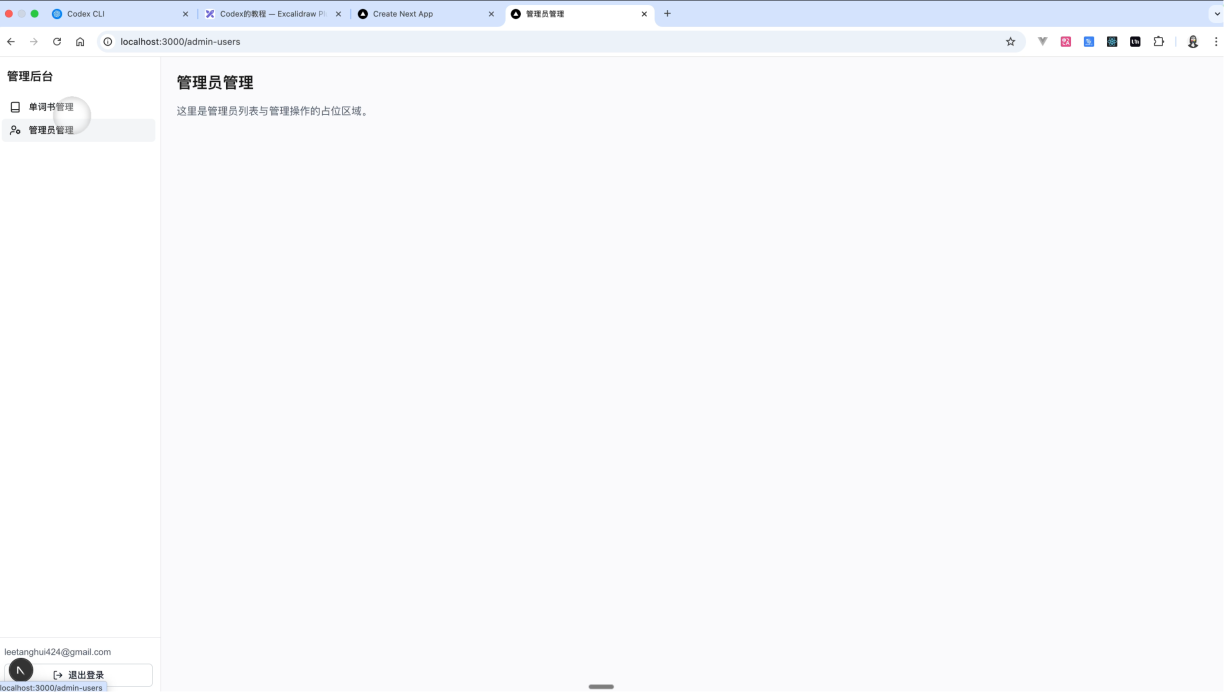
等待 Codex 开发完成之后,查看预览效果。如果有报错或者有其他可以修改的地方,请进行修改。
3.3 登陆注册功能开发
我们这部分来完成后台管理的一个登录注册功能。首先,我们需要去完成表的创建,然后再让 Codex 去实现开发。
3.3.1创建supabase项目
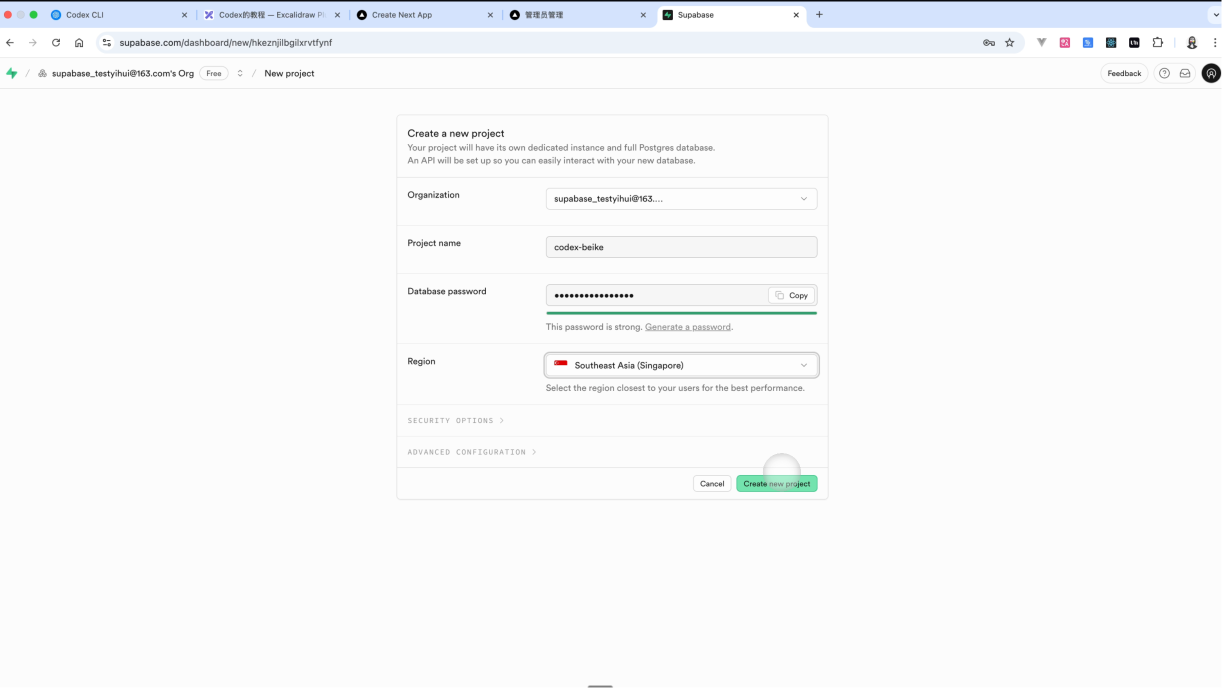
接下来,我们来完成 Supabase 项目的一个初始化。
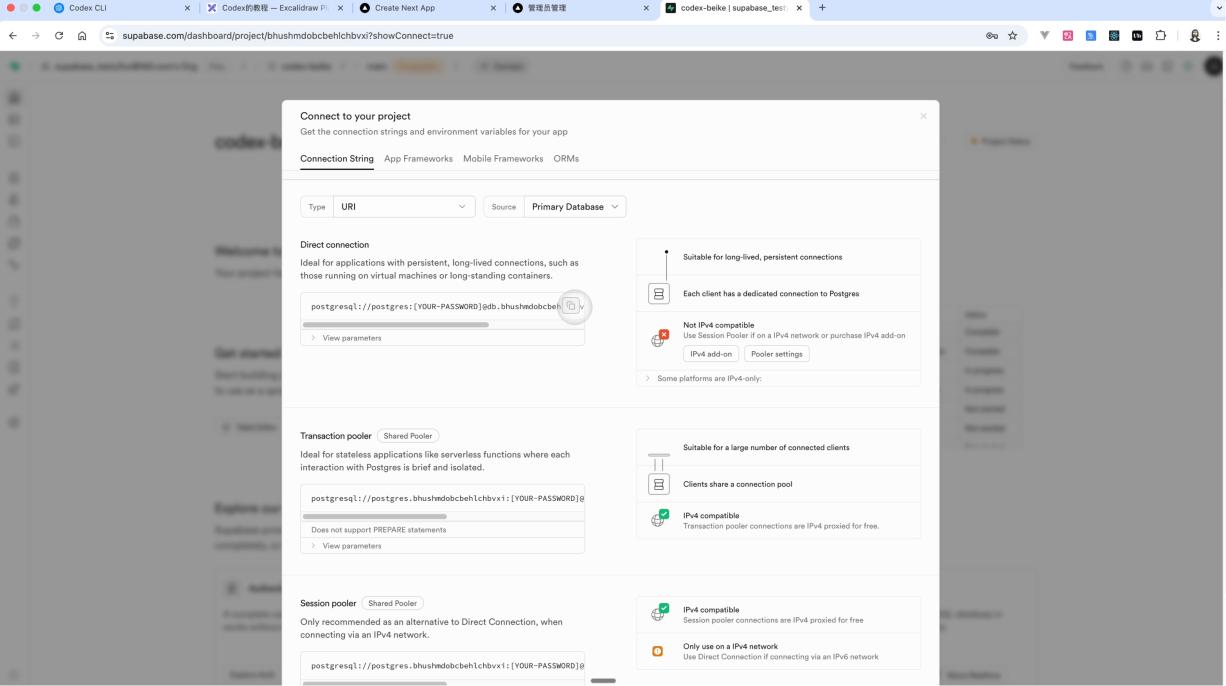
进入到 Superbase 的后台之后,点击 Connect,去复制粘贴数据库的一个连接地址。
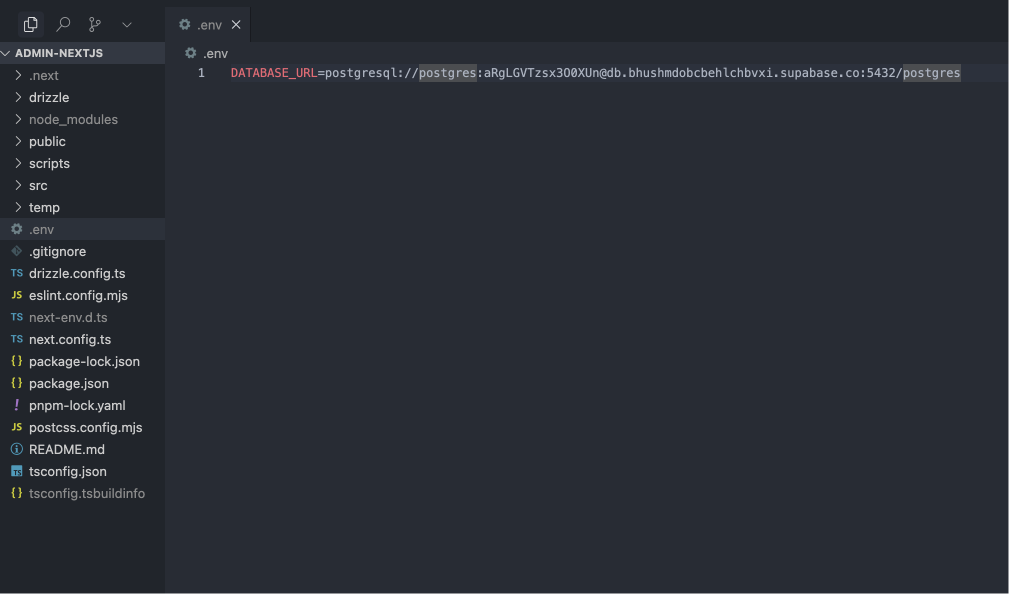
进入到项目当中,创建一个.env 的文件,把刚才的数据库的地址放入到DATABASE_URL当中。
.env:
DATABASE_URL={数据库地址}3.3.2 引入Drizzle ORM
提示词:
给该Next.js项目,安装并引入Drizzle ORM的相关依赖和配置,我需要集成我的supabase的数据库。
我已经在项目中创建了`.env`文件,并且设置了`DATABASE_URL`环境变量。注意,只安装依赖并引入相关配置,不要给我默认创建额外的表。
接下来在 Codex CLI 当中输入上述的提示词来完成项目的 Drizzle ORM 的引入。
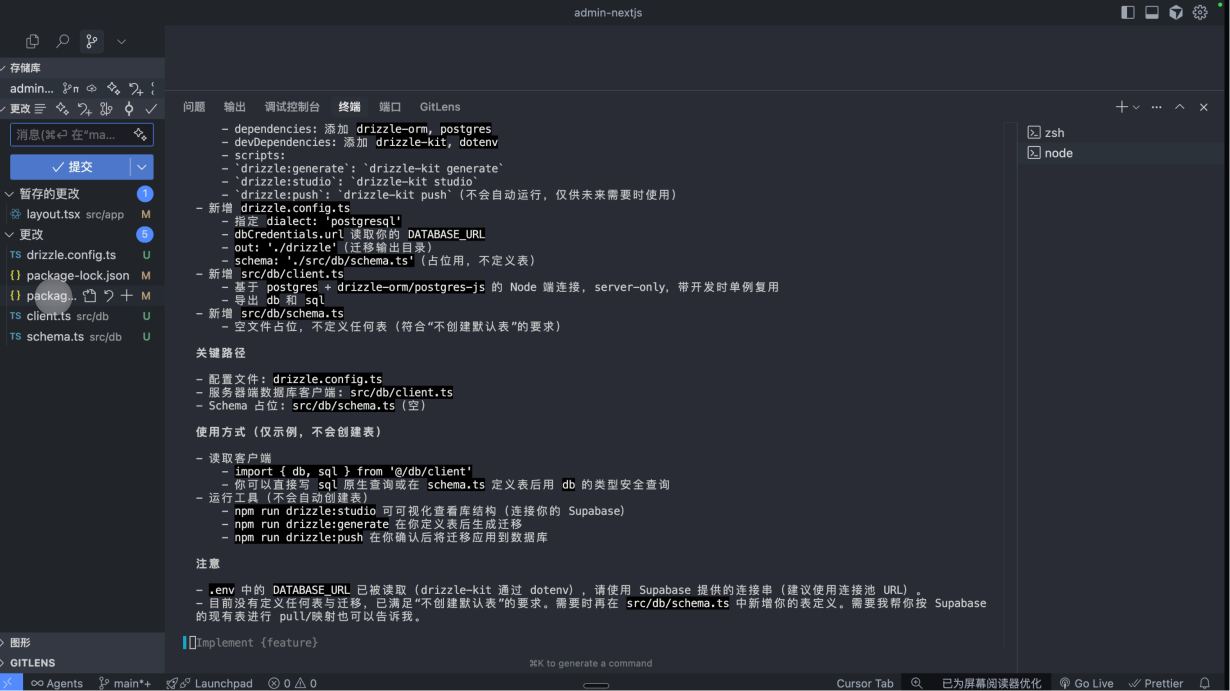
等待 Codex完成开发之后,重启项目,我们来进行一个实际的测试。
3.3.3 实现管理员登陆注册
提示词:
现在请你基于Drizzle ORM,帮我实现管理员注册功能的前后端,要求:
1. 创建对应的管理员数据表 `admin-users`,该表用来保存管理员和系统管理员的的数据, 以及`admin-session`,用来保存用户的session状态,用户登陆态有效期7天。注意:如果数据表中没有任何数据,那么自动跳转到/signup,实现首个系统管理员的注册功能。如果有管理员数据,不允许再二次注册系统管理员,自动跳转到`/signin`。
2. 实现`/signin`页面的登陆逻辑
3. 实现`/admin-users`页面新建管理员 + 管理员列表查看、编辑等逻辑,管理员分为系统管理员和普通管理员。系统管理员可以增加管理员,并且设置管理员为普通管理员或者是系统管理员。如果是普通管理员,无法看到管理员管理这一个侧边栏,同时后端接口也不允许调用。
在Codex CLI中输入上面的提示词,完成管理员的登陆注册功能。
开发完成后。记得看一下Codex CLI在后面返回的内容,这很重要。
接下来,如果你去查看一下supabase的数据库里面没有帮你去创建对应的一个数据表的话,你需要去终端执行对应的生成 SQL和创建的一个命令(注意,你这一步可能和我的不太一样,需要根据 Codex 实际给到你的一个语句来输入)
• 生成SQL
终端命令:
npm run drizzle:generate• 应用到数据库:
npm run drizzle:push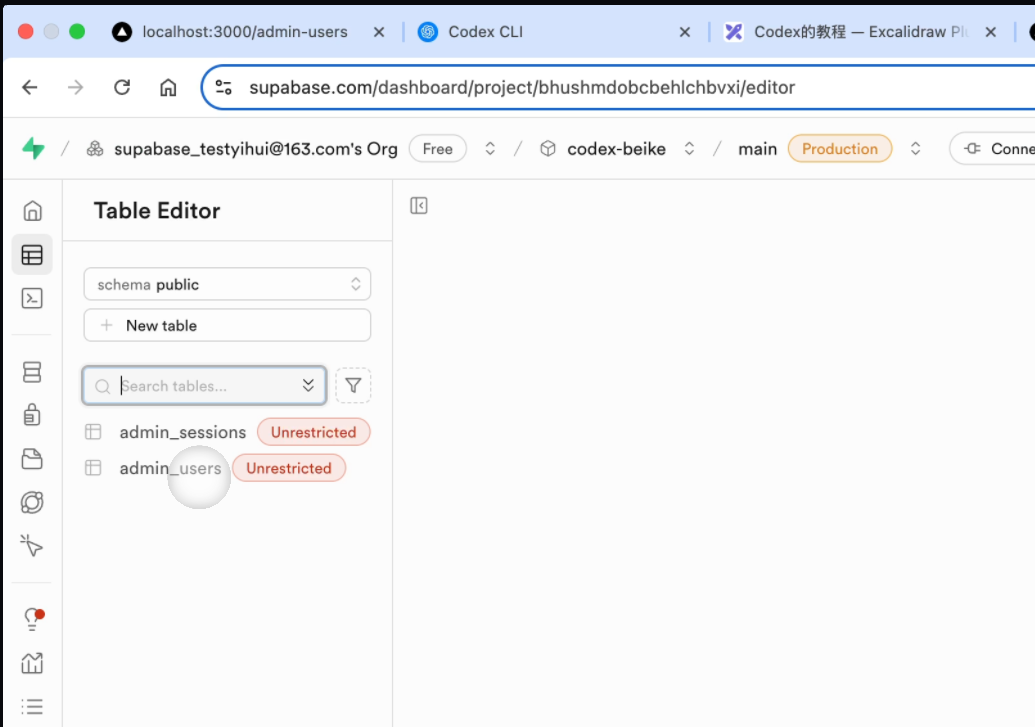
接下来去查看一下supabase的后台。如果你的表创建成功之后,就说明这一步OK了。记得打开RLS策略
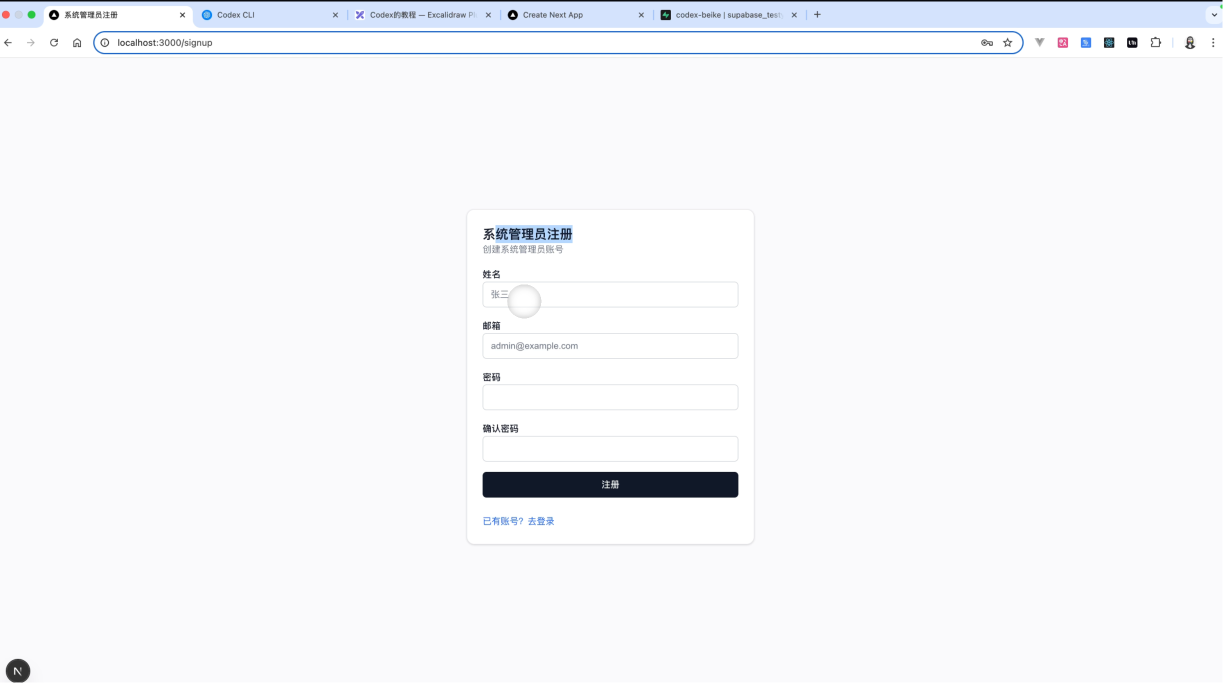
接下来我们进入测试,进入到注册页面,去完成系统管理员的注册工作的测试。
•提示词:
优化一下管理员管理页面1. 系统管理员不能修改自己的状态和修改自己的角色,只能修改它人的状态。2. 优化整体的UI,新建管理员用弹框的方式,同时编辑管理员,也是用弹框,不要在姓名和邮箱后面添加编辑按钮。点击弹框后将数据进行回显后编辑现在的UI有点丑,你可以输入上面的命令,来实现管理员后台的UI优化工作。
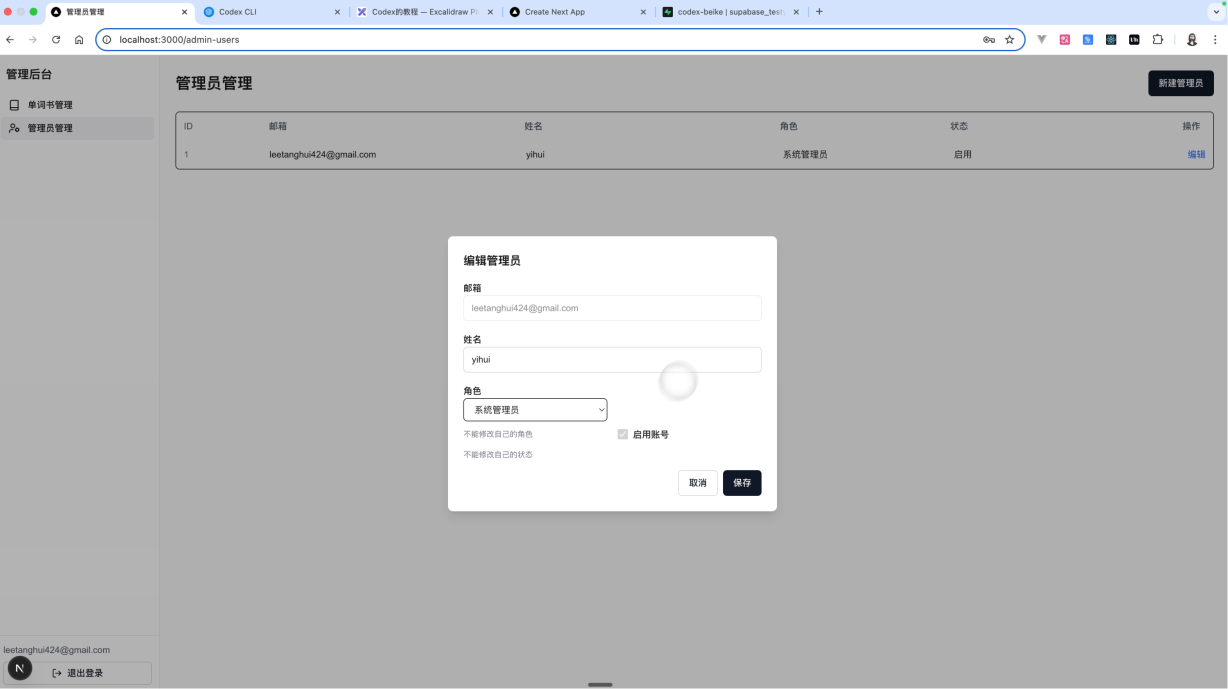
等待AI修改完成之后,我们来进行一个测试。
3.3.4 单词数据清洗+表创建
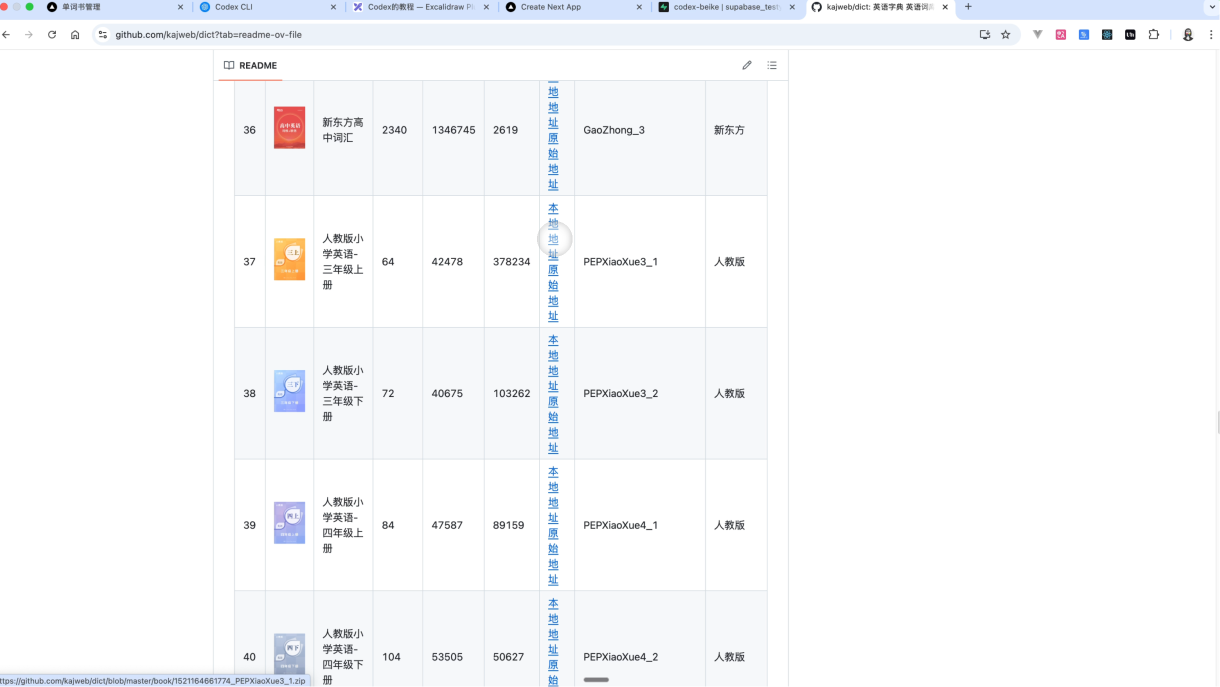
接下来,我们进入到仓库当中,然后去下载对应的一个单词书的数据,进行一个单词书的数据清洗工作。
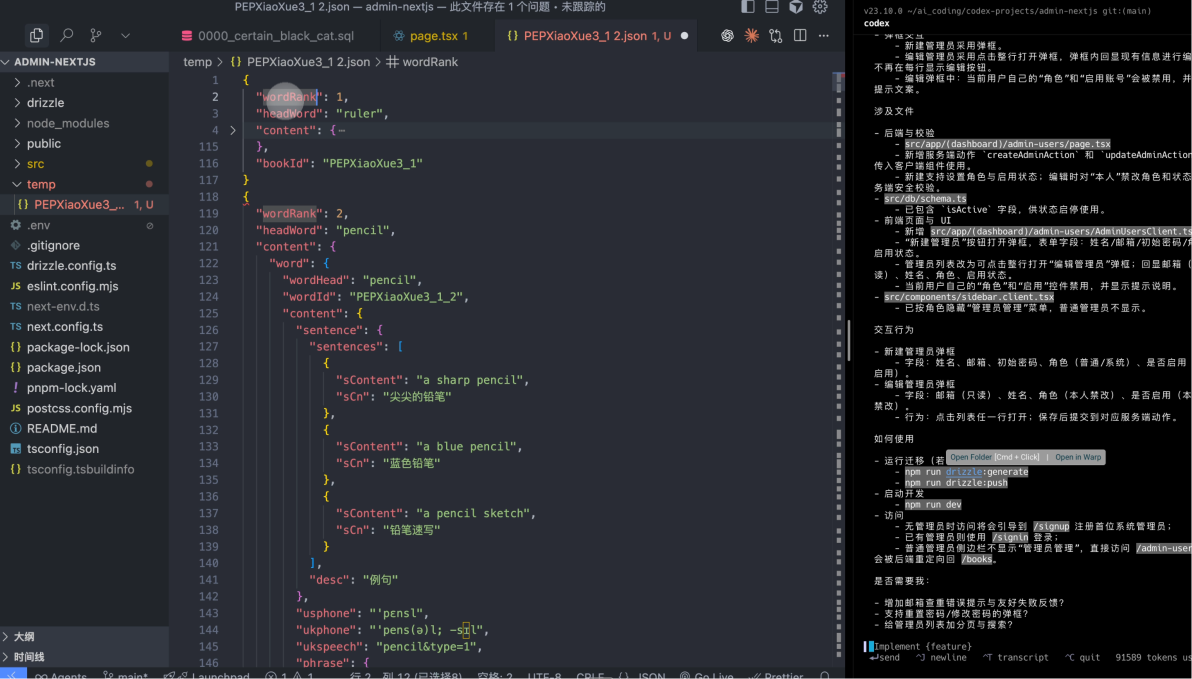
把下载后的一个 JSON 文件拖到你的项目的根目录下的 temp/ 文件夹当中。
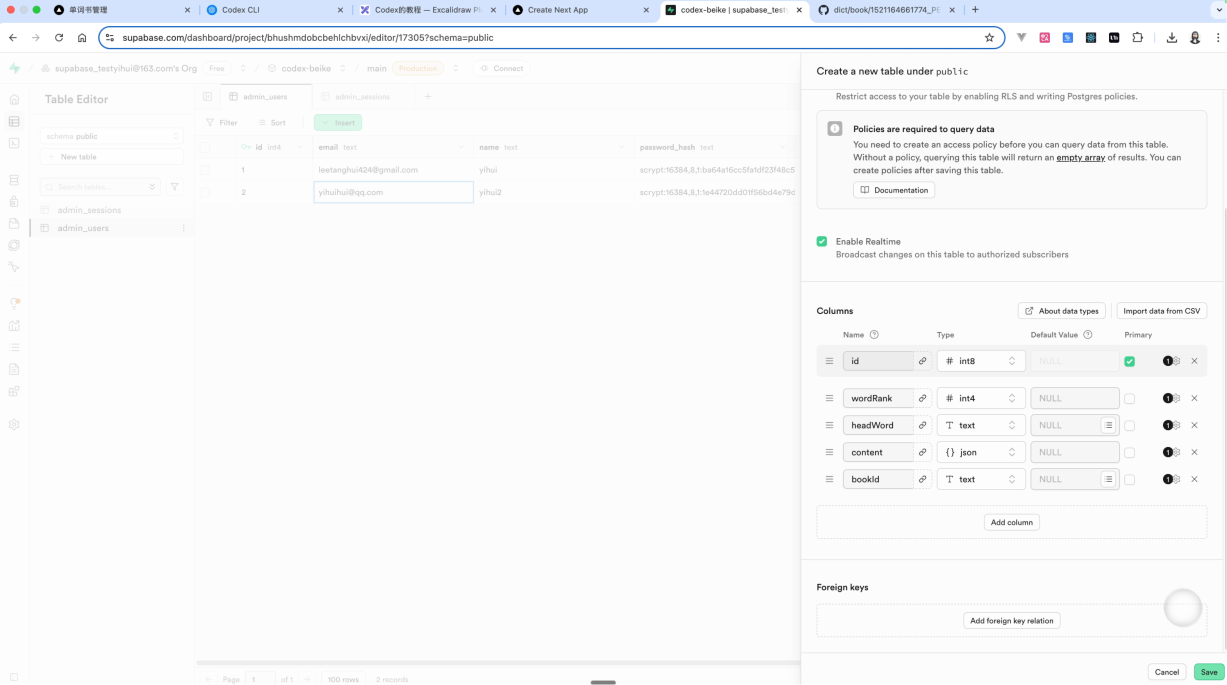
进入到supabase后台—【Table Editor】, 创建对应的数据表 words。输入入上图所示的字段:
wordRank:int4
headword: text
content::json
bookId:text
帮我生成一个node.js脚本,能够把 temp/PEPXiaoXue3_1 2.json 的JSON,处理成为一个csv的格式并保存在同级目下,这是这个json的示例数据:
{复制粘贴两条你的json示例数据}
csv的列包括:wordRank、headWord、content、bookId。将content当做一个json保存
在Codex CLI中输入以上的提示词,来让Codex帮我们创建一个数据清洗的脚本的开发。
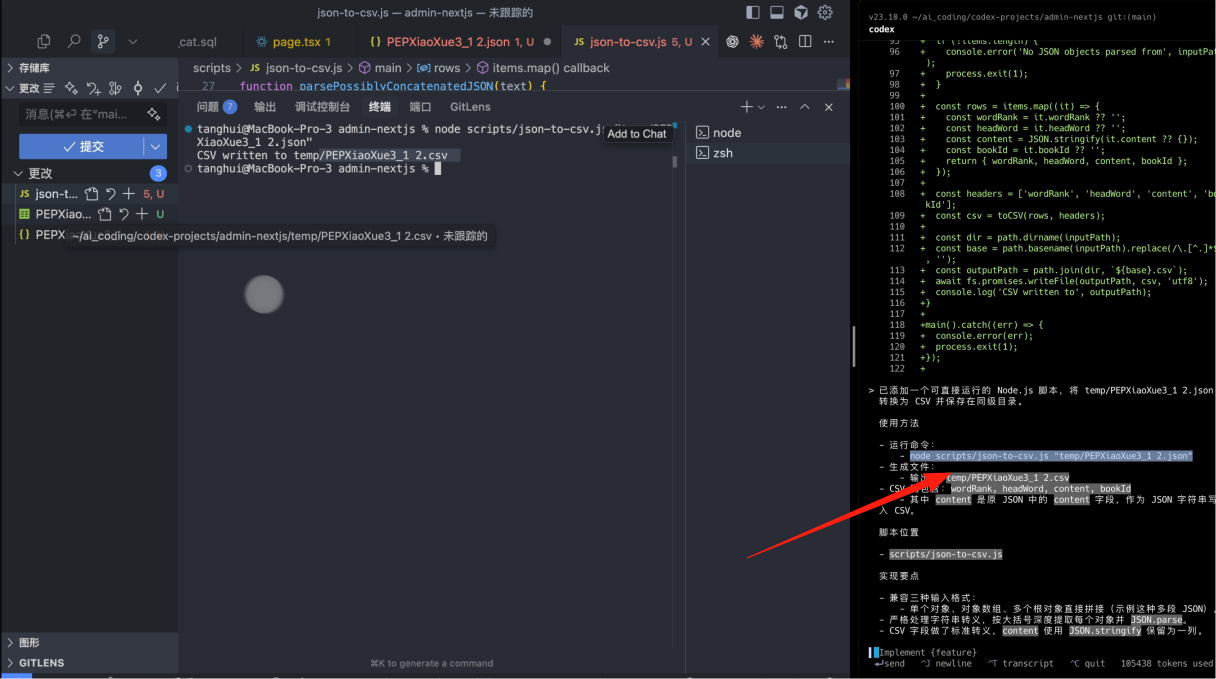
之后去查看 CodeX的一个输出,他会告诉你到底去运行什么命令来生成 csv 的一个数据。然后去到我们的终端里面执行这一条命令。
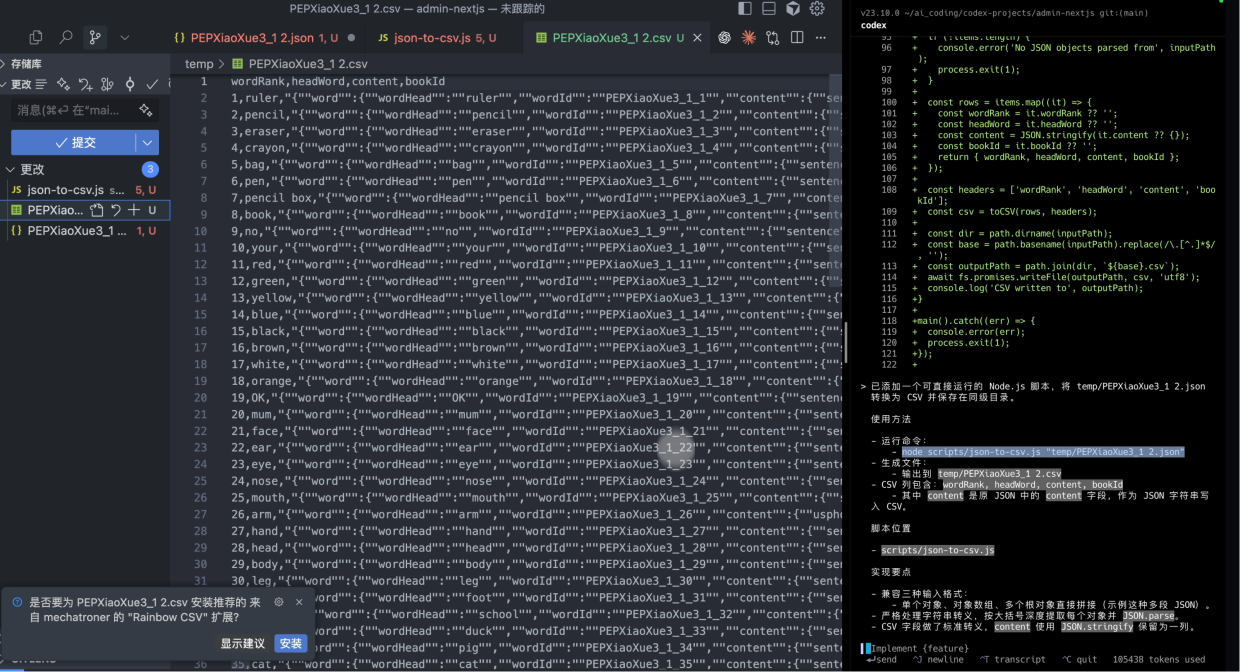
如果顺利的话,你就会发现增加了一个.csv的数据。
3.3.5 上传数据
• 点击 improt data from csv
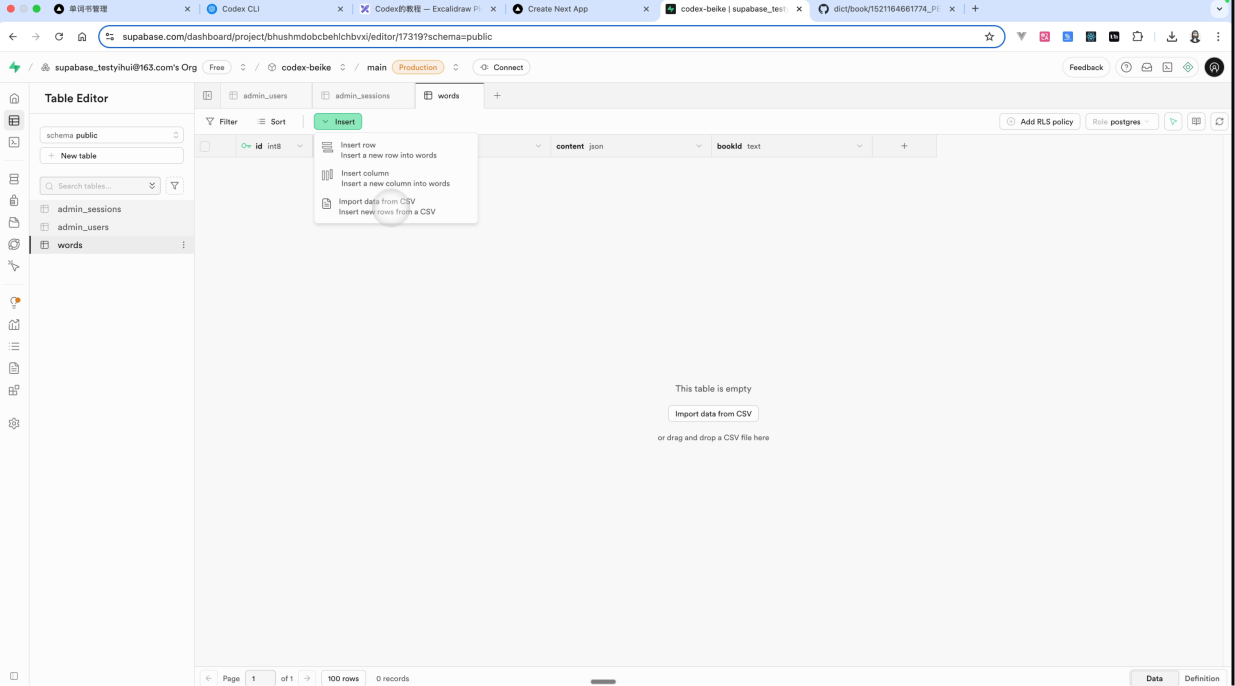
• 上传你的csv
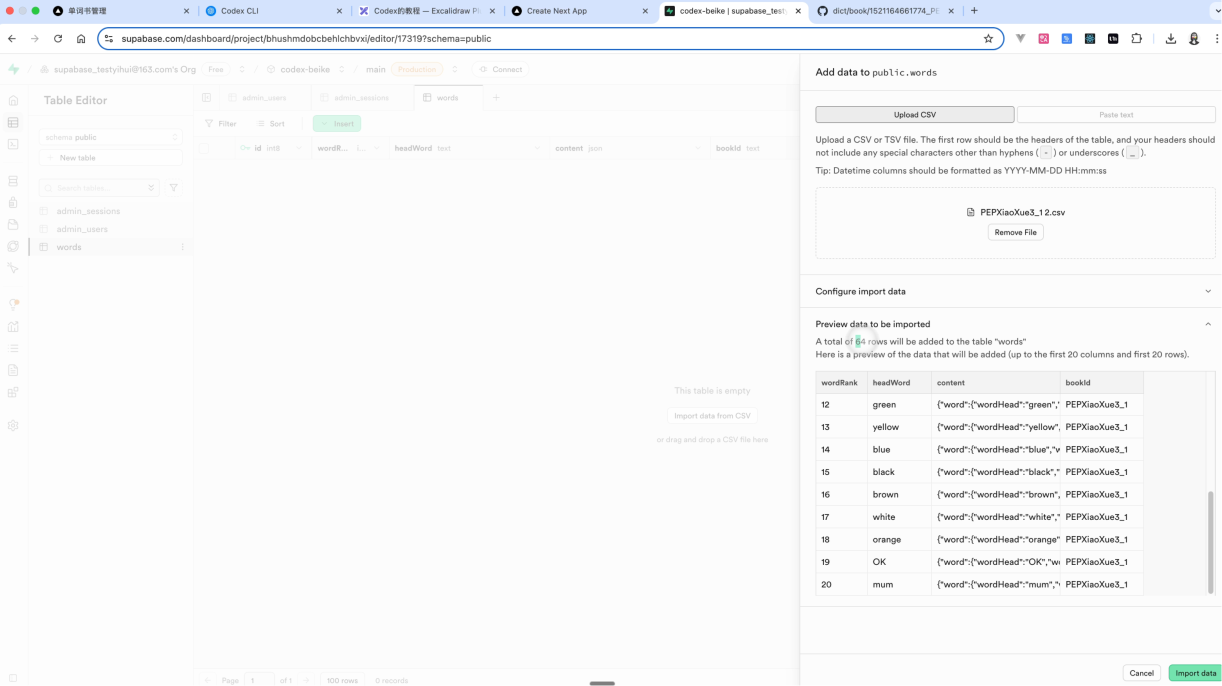
• 验证是否导入成功
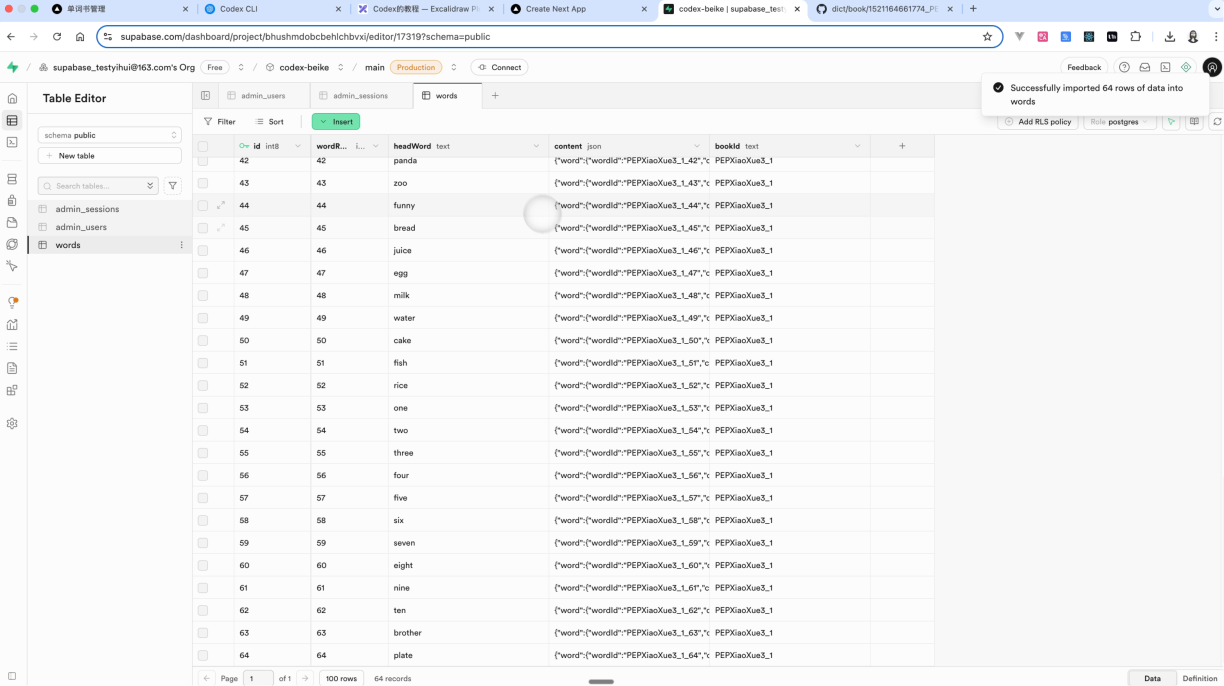
按照上面的步骤去导入这样的一份CSV数据,你就会发现数据库里面成功导入成功了。
3.3.6 创建单词schema
•提示词:
我在 supabase 后台创建了一个 words 的表。请你帮我在项目中定义该表的一个 schema。这是表的定义:
```sql{输入你的sql语句}```
3.3.7 单词书管理功能
• 提示词:
请你帮我创建单词书的录入功能和单词书管理功能,要求:1. 用户点击新建单词书后,出现弹框,要求用户输入标题、单词数量、封面url、bookId、标签(逗号分割)。2. 单词书用个表渲染封面、标题、单词数量、bookId信息。用户点击编辑可以弹出编辑弹框。3. 帮我完成单词书的`books`的表创建工作,并实现表的迁移操作4. 通过bookId实现和words这个表的关联关系在CodeX CLI中输入上面的提示词来完成单词书的开发。
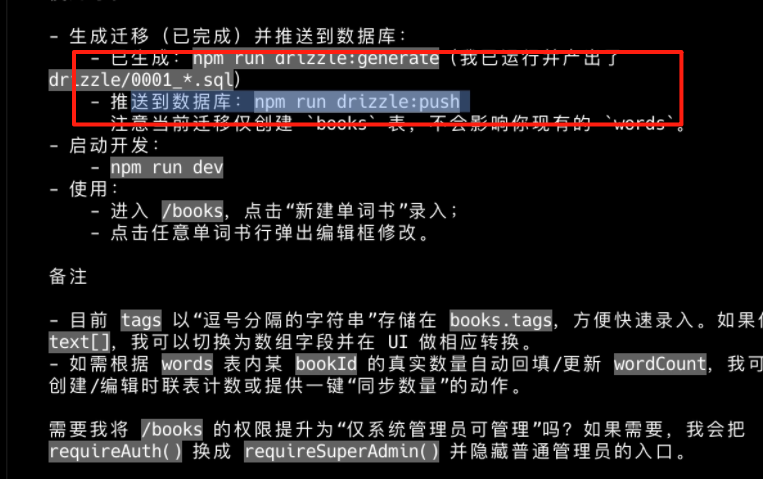
等待开发完成之后,如果你的数据库里面没有创建新的表,你需要去查看 Codex 给你的一个命令,以实现表的语句的创建和推送到数据库的一个操作。
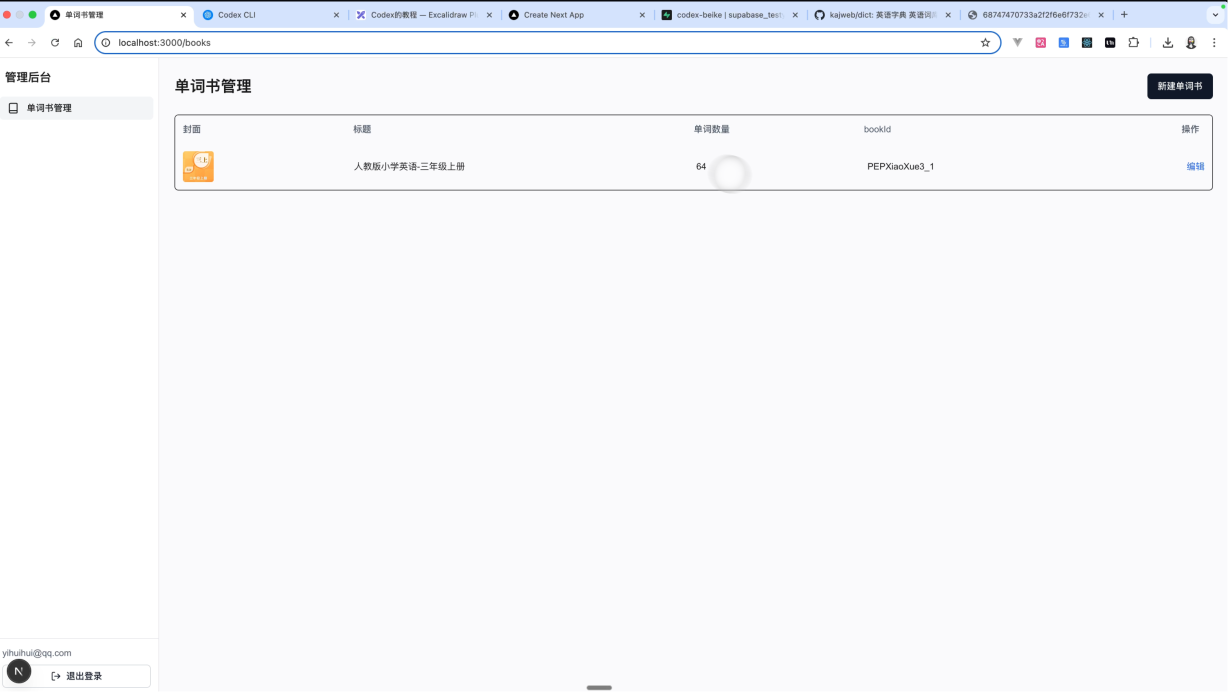
之后对单词书管理这个页面进行一个测试工作。
3.3.8 删除单词书功能
•提示词:
完成删除单词书的功能,同时删除books这张表中对应的单词书,以及words这张表中相同booksId的所有数据最后,我们来输入上面的提示词,完成单词书的一个删除功能。
4. Codex实战:单词书H5
4.1 初始化项目
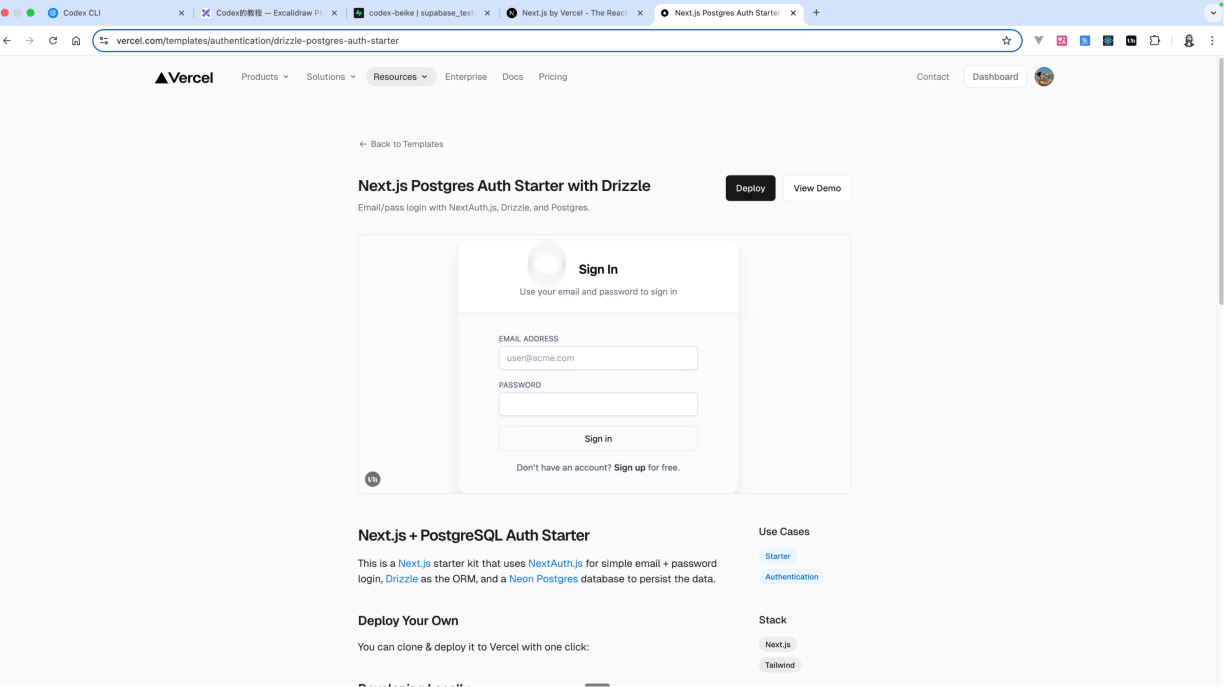
为了简化Drizzle的安装和登录注册功能,我们这一次使用这个官方的模板来实现初始化。
在命令行中输入
•提示词:
npx create-next-app nextjs-typescript-starter --example "https://github.com/vercel/nextjs-postgres-auth-starter"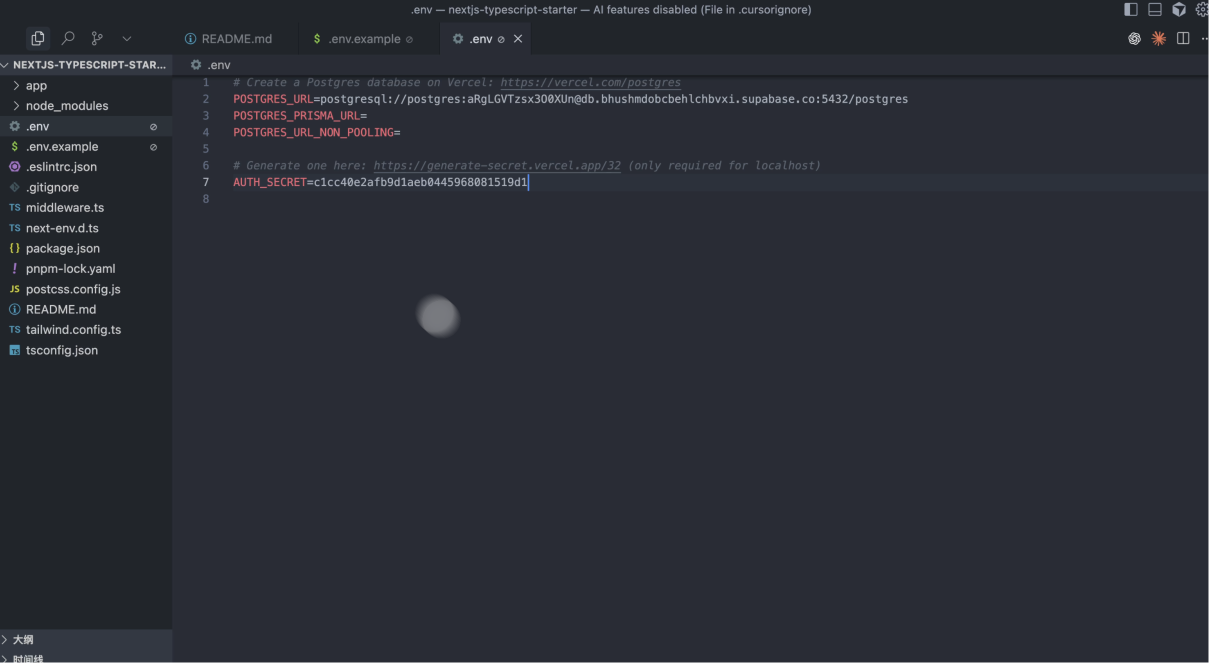
项目安装成功之后,复制.env.example这个文件为.env,然后输入上面的一个环境变量。
第一个环境变量是数据库的连接地址,第二个环境变量是点击上方的链接生成即可。
运行一下命令跑起来整个项目:
pnpm run dev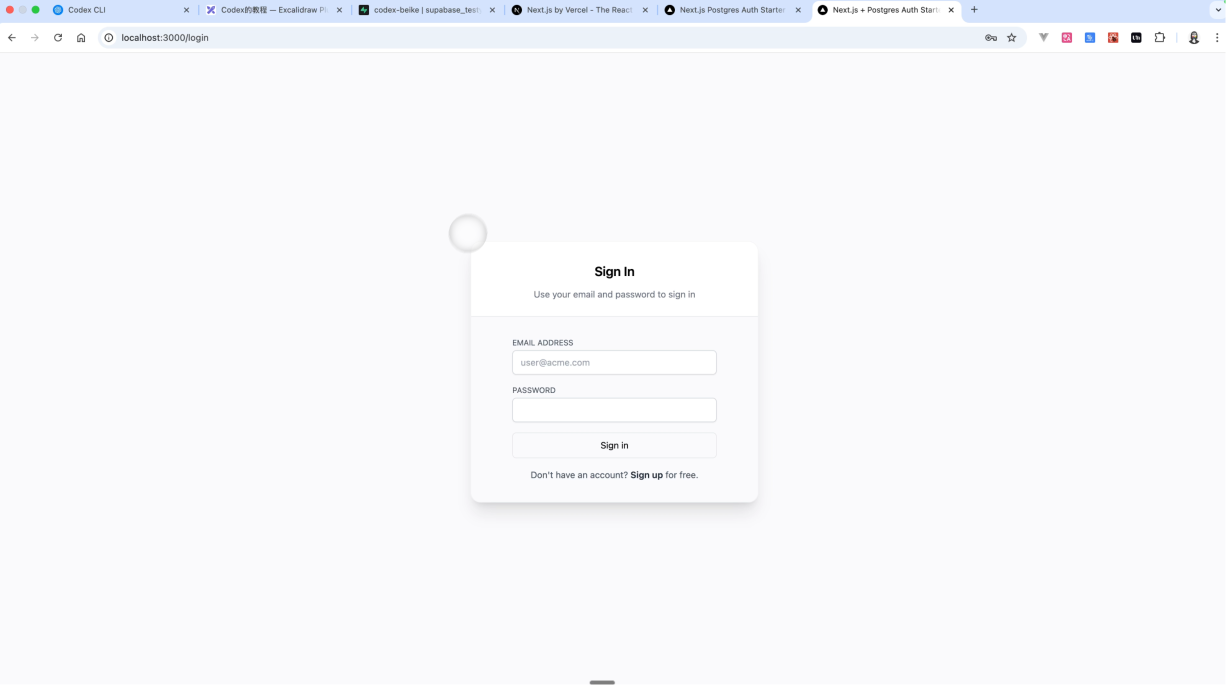
然后进行登录注册的一个测试。
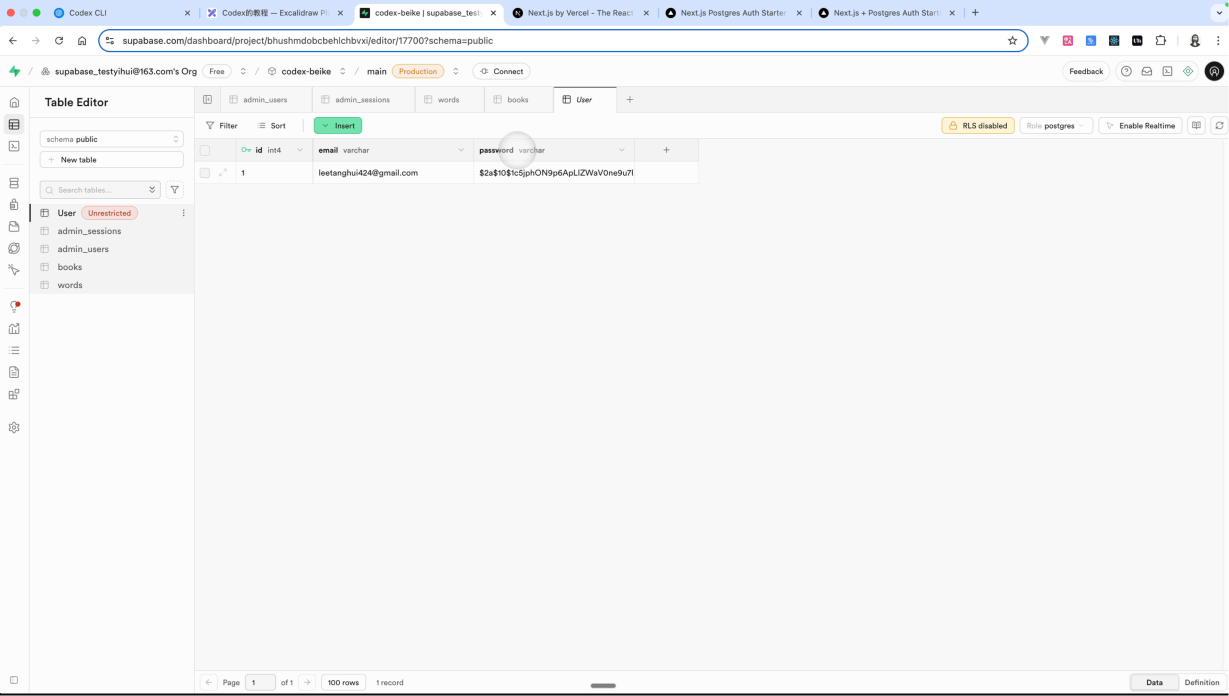
注册成功之后,可以看一下你的 Supabase 的后台。
如果你的表当中有了新注册的一个用户,那说明你的这个项目确实已经完成了。
4.2 规划文档
提示词:
帮我编写一个需求文档,放到 @docs/prd.md中。我希望做一个h5的学英语单词的项目,要求:1.底部有2个tab栏,分别是首页、我的。
2.【首页】如果用户已经登陆,展示「最近学习」,也就是最近学习单词书(如果没有数据不展示该模块),点击后用户可以继续学习,「最近学习」下方,是所有单词书,展示所有单词。
3.【首页】如果用户没有登陆,只展示单词书,用户点击后跳转到【我的】页面,弹出登陆的popup,输入邮箱和密码实现登陆和注册。登陆注册的代码参考已有逻辑  @app/login/page.tsx 和 @app/register/page.tsx
4.【我的】页面显示用户邮箱、退出登陆,包括学习进度
5. 用户点击进入单词学习后,从最近学习的单词的下一个开始进入学习,以单词卡片的方式,用户可以点击下一个按钮实现切换。单词的json的完整数据如下,请你选择合适的字段实现渲染。单词卡片要尽可能的简单,只展示一个示例,详细学习可以点击单词,进入到单词详情页渲染。
```json复制一个单词的json数据```
请你帮我写一个详细的需求文档,并对各个页面画线框图展示UI布局
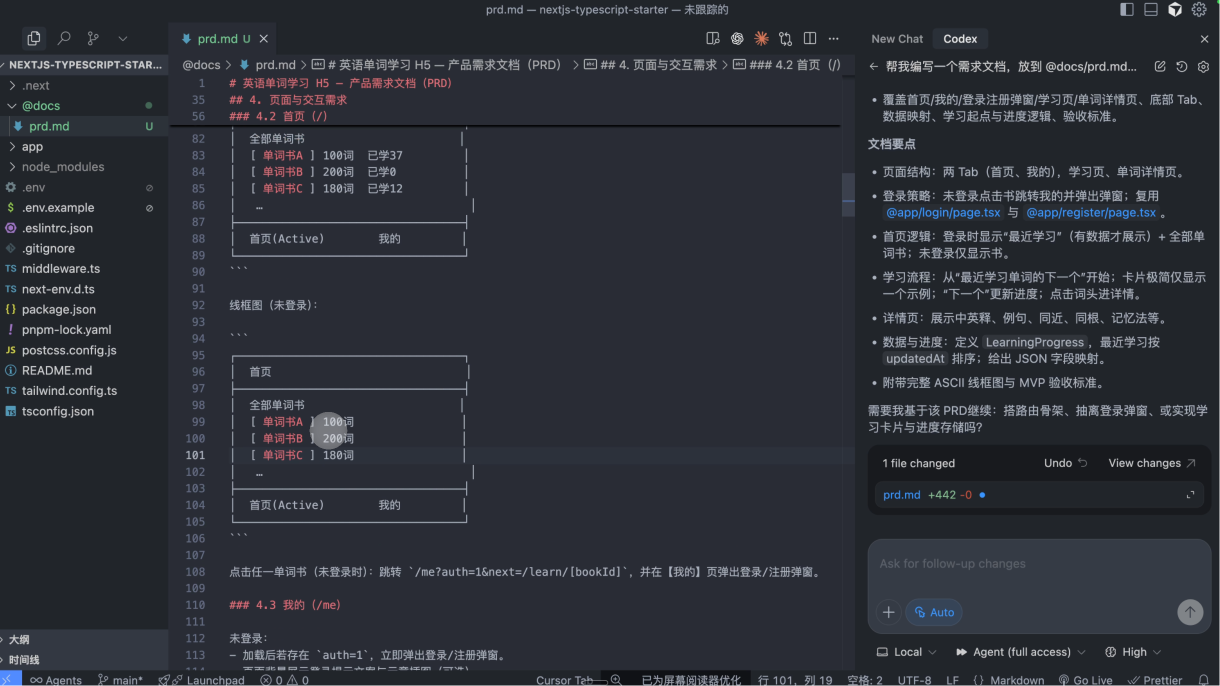
输入上面的提示词,实现需求文档的开发。这是对应的需求文档 prd.md。你可以根据自己的需要,然后去进行一个修改。
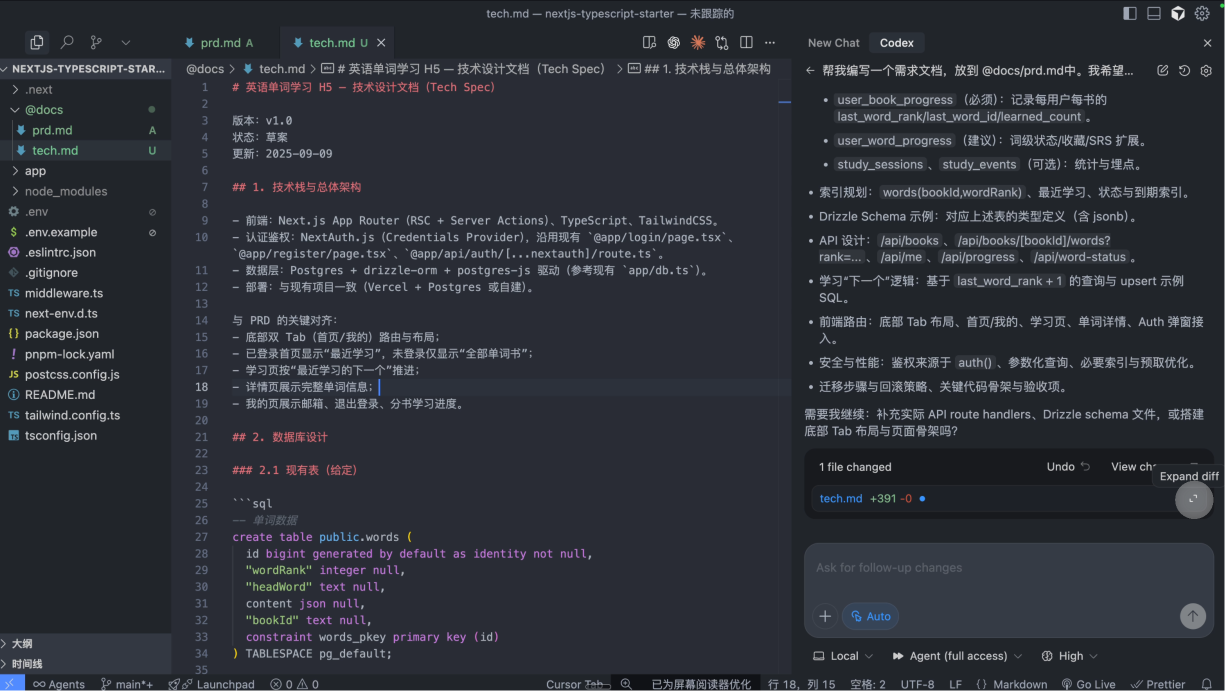
接下来请你帮我编写 docs/tech.md,,这是个技术文档,要求:1.目前数据库中已有两个数据表,分别是`words`单词数据,和`books`单词书数据。
表定义分别是:```sqlwords表的SQL语句```
```sqlbooks表的SQL语句```
2.根据 @docs/prd.md,完成用户背单词的其他表的设计工作
3.认真完成一份涉及前后端的技术文档
输入上面的提示词来完成技术文档的一个开发工作。下方是对应的技术文档。
4.3 完成数据表创建
• 提示词:
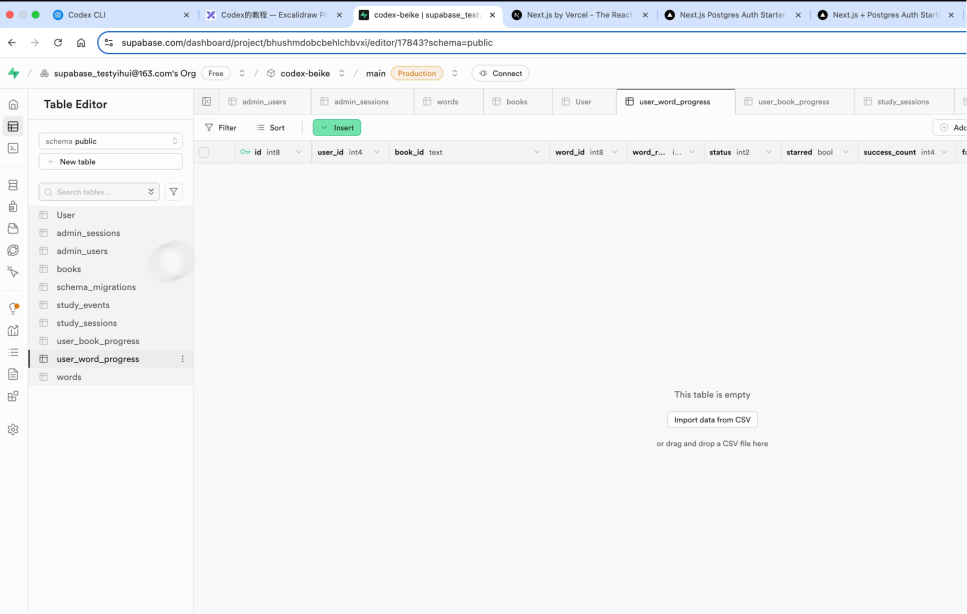
开始编写数据库迁移脚本,实现表的schema设计和迁移在上方完成了对应的一个数据的技术文档创建之后,我们来让他去编写数据库迁移的脚本,实现 schema 的设计和迁移。
提示词:
请你根据 migrations/ 文件夹下创建的SQL语句,去创建对应的Drizzle的Schame文件,并且完成迁移操作,实现数据库的远程创建。如果数据库中没有新增的表,可以再输入上方提示词。
4.4 实现UI开发
• 提示词:
现在请你根据 @docs/prd.md 实现前端的UI页面开发,完成现在需求文档中的所有页面。数据先使用mock数据代替,数据结构可以参考 @docs/tech.md 的数据库中的表结构代替。UI组件使用shadcn/ui这一步UI开发阶段,我们使用的是Claude Code去实现,因为Claude Code开发出来的UI效果要比CodeX强很多。开发完成之后,就进入到实际的测试阶段,进行一个优化。
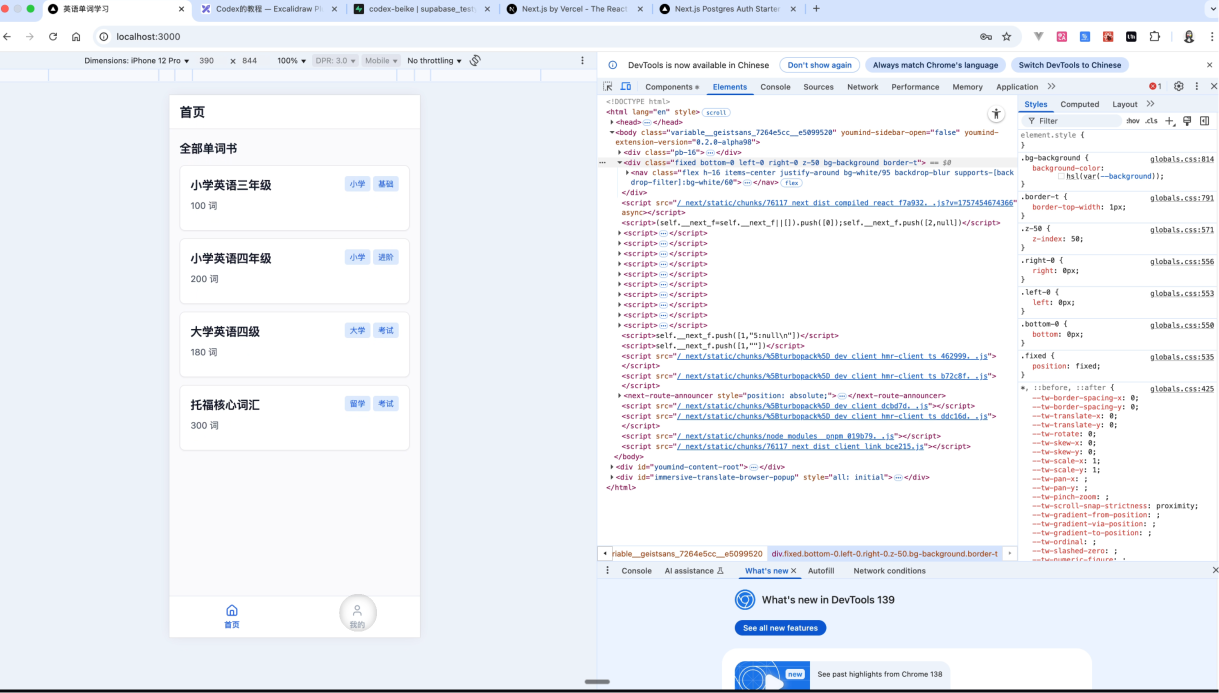
注意下方提示词只是针对我的AI开发出来的效果进行的一个优化。你自己开发出来的需要根据自己的效果进行调整。
• 优化提示词1:
移除掉用户登陆后进入到 /protected 页面的重定向,不需要• 优化提示词2:
目前word单词中的content字段不对,单词的字段的json请你参考这个真实的数据
```复制content字段的真实json数据```
请你根据数据结构,修改对应的UI展示。同时单词卡片的宽度调整为屏幕宽度。
• 优化提示词3:
单词书是有封面的,包括最近学习也是有显示封面的。请您根据真实的数据以示例替换。
```复制books的1-2条json数据```
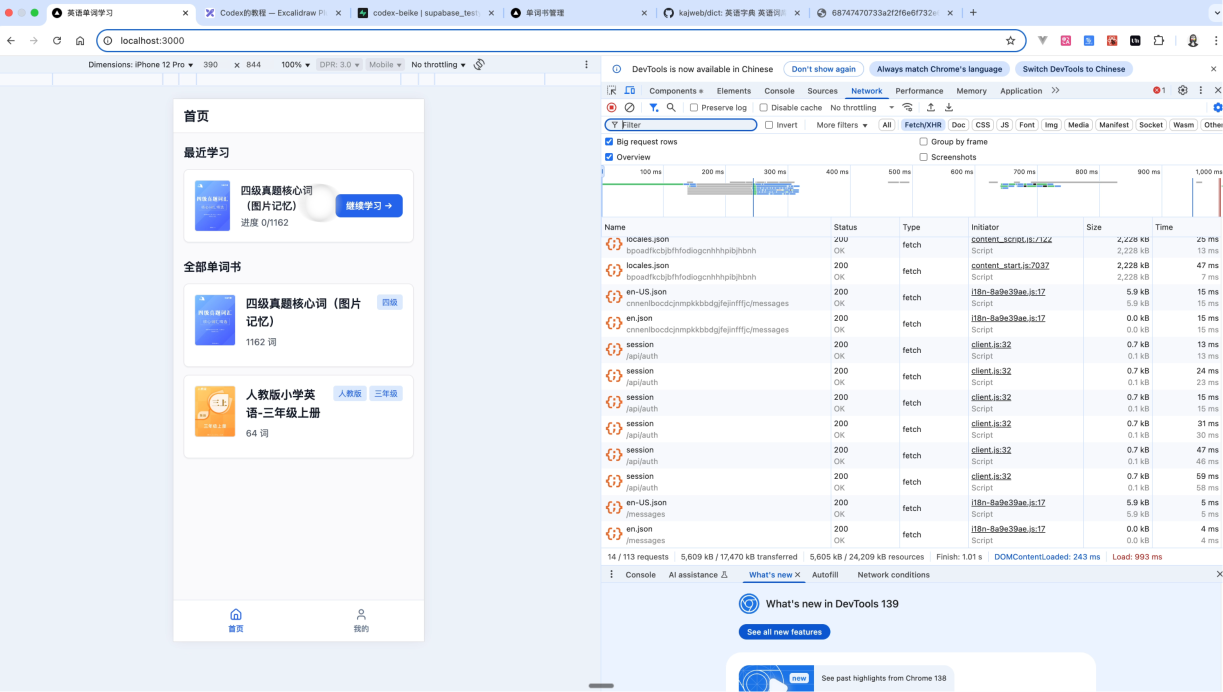
请使用上面我给你的数据去渲染首页单词书。封面使用 `cover_url` 实现渲染。
4.5 接入书籍后端数据
•提示词:
现在让我们获取单次数的数据,从 `books` 表中获取全部书籍的数据,并渲染在首页。
这是 `books` 的定义,请你定义 schema 并且完成。
```sql复制你的books数据表的SQL定义```
输入上面的提示词去接入真实的一个数据库的数据。
4.6 接入单词书学习进度
•提示词:
现在让我们开始实现单词书的学习逻辑。点击单词书后,通过 `bookId` 获取 `words` 表的数据,并开始进入学习模式。这是 `words` 表的一个 SQL 定义。
```sql复制words表的SQL定义```
同时,请你创建对应的表的 schema。
开发完成后,进行测试并对bug进行修复
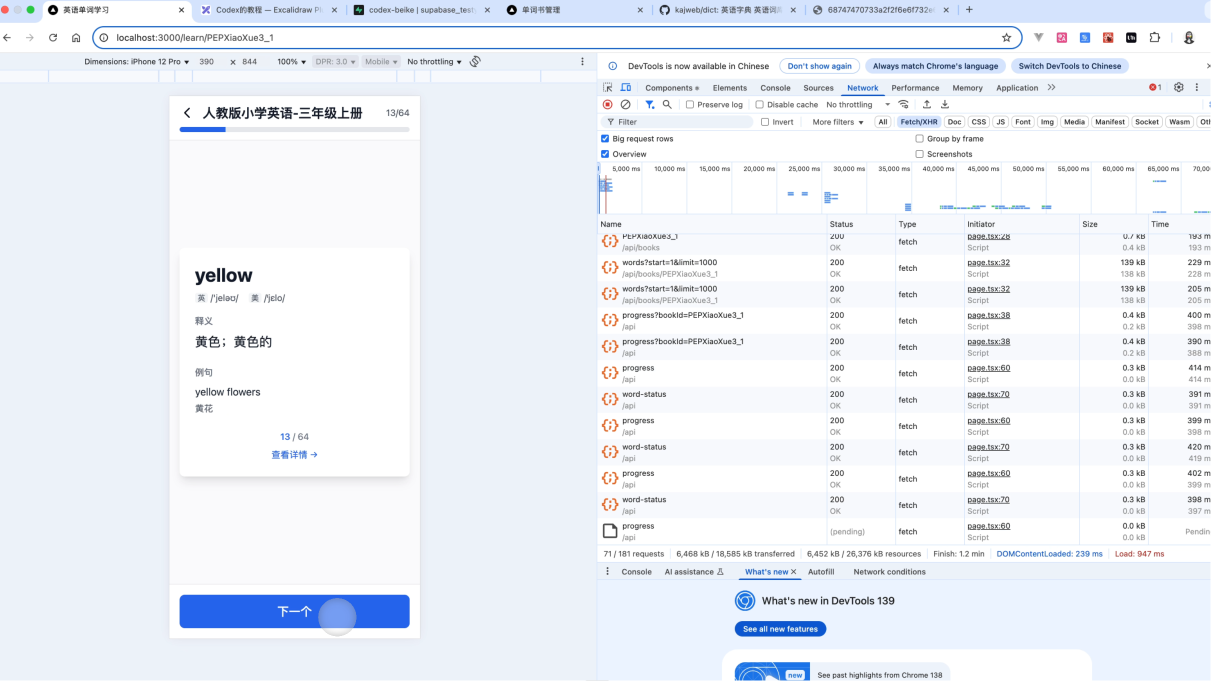
4.7 接入发音
提示词:
请你帮我实现单词的发音功能,支持英式发音和美式发音。点击小喇叭的图标进行发音请求的接口如下:
有道英语发音接口https://dict.youdao.com/dictvoice?audio={word}&type={1|2}type 1 为英音 2 为美音
请你替换 audio 参数和 type 参数。
输入上面的提示词,来完成单词的发音功能的开发。如果说开发完成之后,进行一个实际的测试。
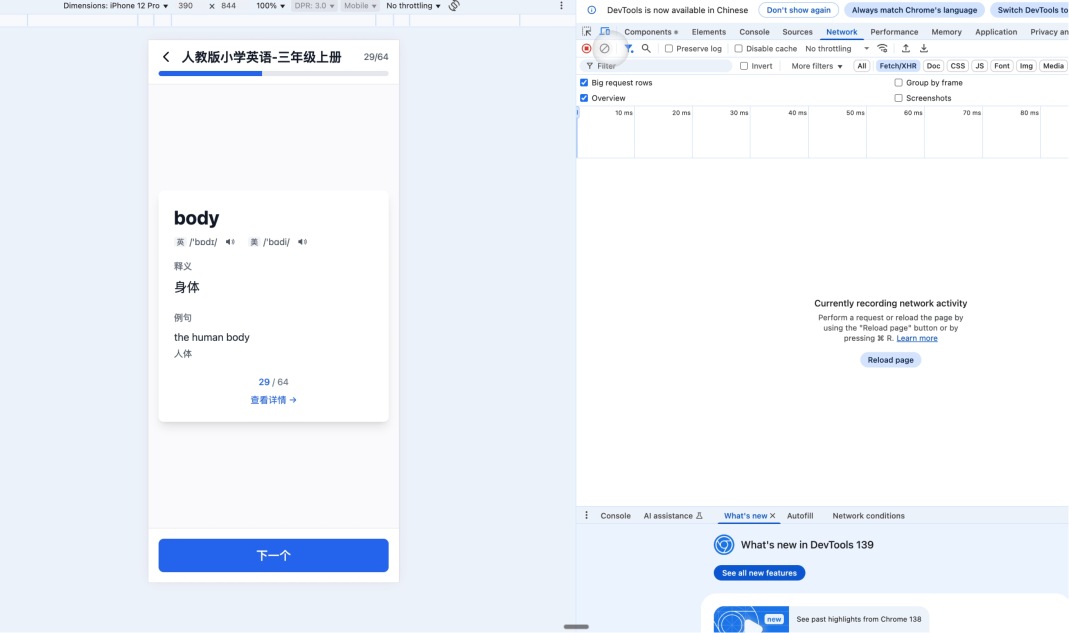
目前这个产品还是有很多可以优化的点。比如说,加入骨架图、加入单词的复习流程的算法,包括类似艾宾浩斯记忆一个记忆算法等。你可以自己去扩展这个产品,或者把它修改成小程序或iOS 应用,都是可以的。加入一些有趣的玩法。
项目源码
1. 管理后台:下载链接
2. 前端H5:下载链接