掌握Cursor1.7:AI编程必备神器
这是一个关于使用Cursor AI编程的教程,在本教程中,我会带领大家一步一步学会使用Cursor这个强大的AI编程神器,废话不多说,我们直接action!
1. Cursor的简介和安装
1. Cursor是什么:Al辅助编程工具
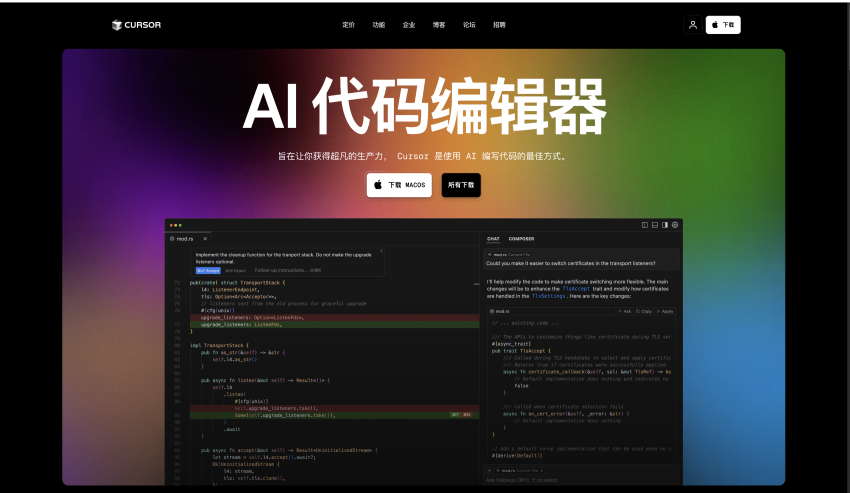
Cursor是一款专为提高编程效率而设计的AI辅助代码编辑器。即使你没有编程经验,也可以通过Cursor更轻松地开始编程之旅。
2. 安装Cursor
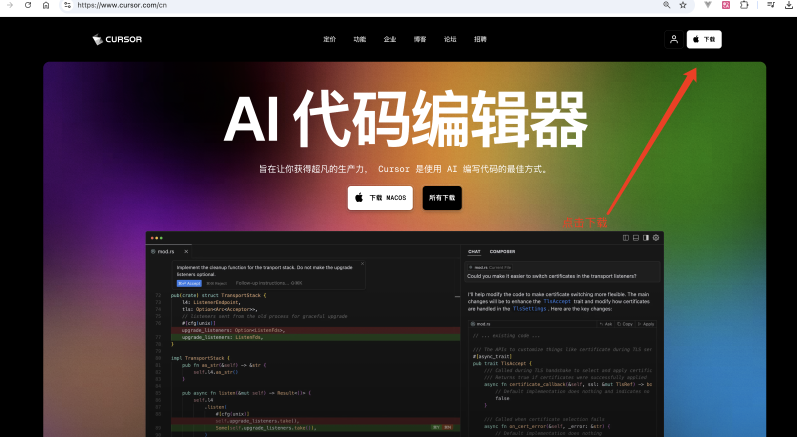
安装Cursor非常简单,只需几个步骤:
1.访问cursor.com官网,点击“下载“按钮
2. 下载适合你操作系统的安装程序
3. 运行安装程序,按照提示完成安装
3. 定价方案与功能对比
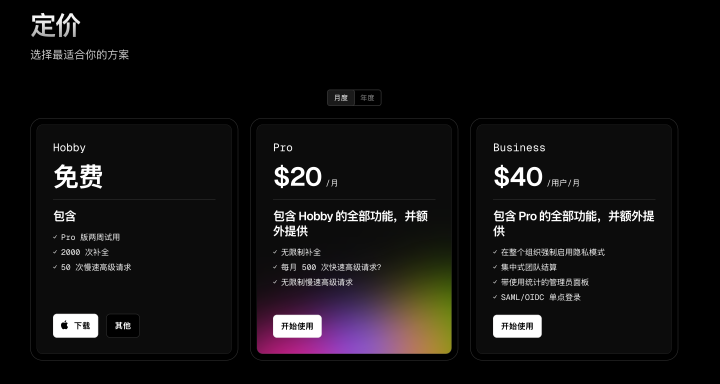
我们的课程内容将会使用Cursor Pro的功能进行教学演示和开发,新注册用户可以享受前两周Pro的免费试用。
4. 同类产品
4.1 Trae
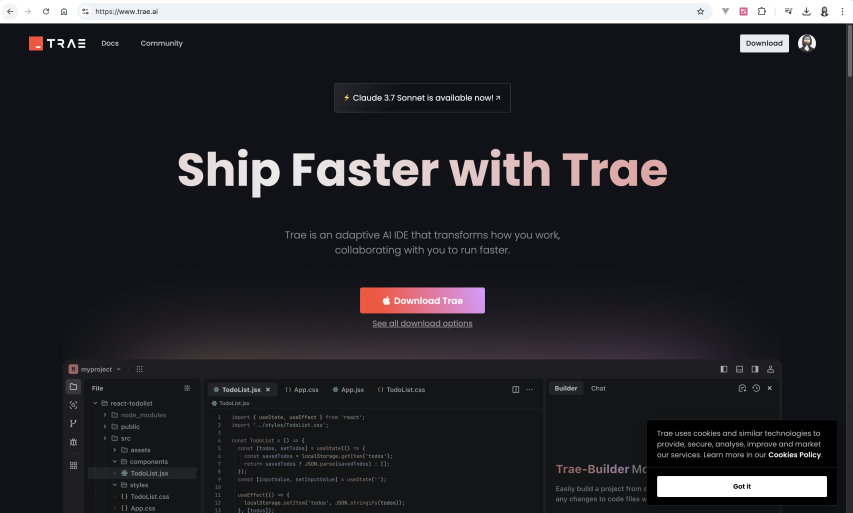
注意!务必访问海外版本的https://www.trae.ail。你才能使用Claude等优秀的大模型
Trae是一款字节出的AI集成开发环境(IDE),是类似Cursor一样的产品。目前免费使用, 如果对价格比较敏感,对产品又没有过多要求的朋友,可以尝试现阶段自嫖Trae。大体的使用体验和流程和Cursor一样。
1.Builder模式:通过聊天界面构建项目,Trae能自动分解并执行任务,同时让你保持对过程的控制。(类似Cursor的agent模式,但是整体体验还没那么好)
-
多模态能力:支持图片上传,帮助更精确地澄清开发需求。
-
全面上下文理解:能分析整个代码库,结合编辑器和终端信息,更深入地理解你的工作流程。
4.智能代码补全:实时扩展代码,直观预测你的编辑意图,并自动应用更改。
5.用户友好界面:多位用户评价其界面美观,操作流畅,比其他AI编码平台如Cursor和 Windsurf更出色。
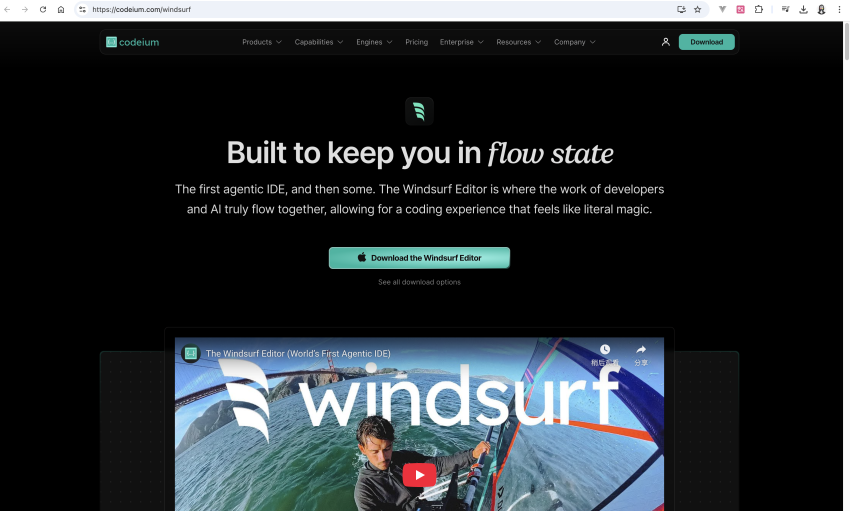
4.2 Windsurf
Windsurf是Exafunction公司推出的AI集成开发环境(DE),专业版是$15一个月,比 Cursor要便宜。官网介绍的功能如下
1.Flows功能:结合了Agent(代理)和Copilot(副驾驶)的能力,让AI能既能独立完成复杂任务,又能与开发者紧密协作。(类似Cursor的agent模式,但强调更深度的状态同步)
-
Cascade系统:Windsurf的核心AI功能,结合了深度代码库理解、高级工具集和实时感知用户行为的能力,支持多种大型语言模型。
-
多文件编辑:支持跨文件编辑和理解,使处理复杂代码库变得更容易。
-
智能命令建议:能够自动提供和执行终端命令。
5.内置网站预览:直接在IDE中查看网站效果,点击元素后让AI立即进行修改。
2. 熟悉Cursor界面和工作区
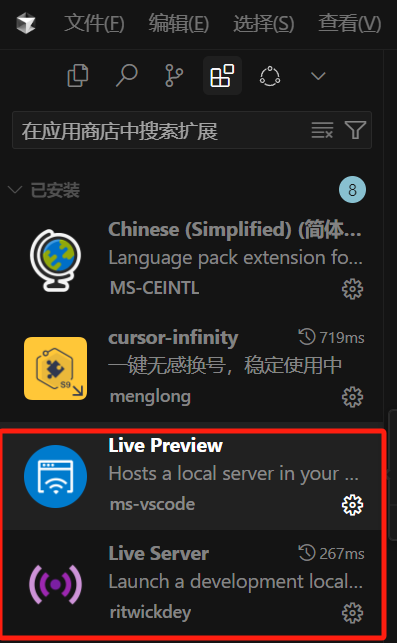
如果点击鼠标右键没有【显示预览】按钮的,需要点击插件,安装一个对应的插件 Live Preview就有了!
1. 初次启动Cursor
1.1新建项目
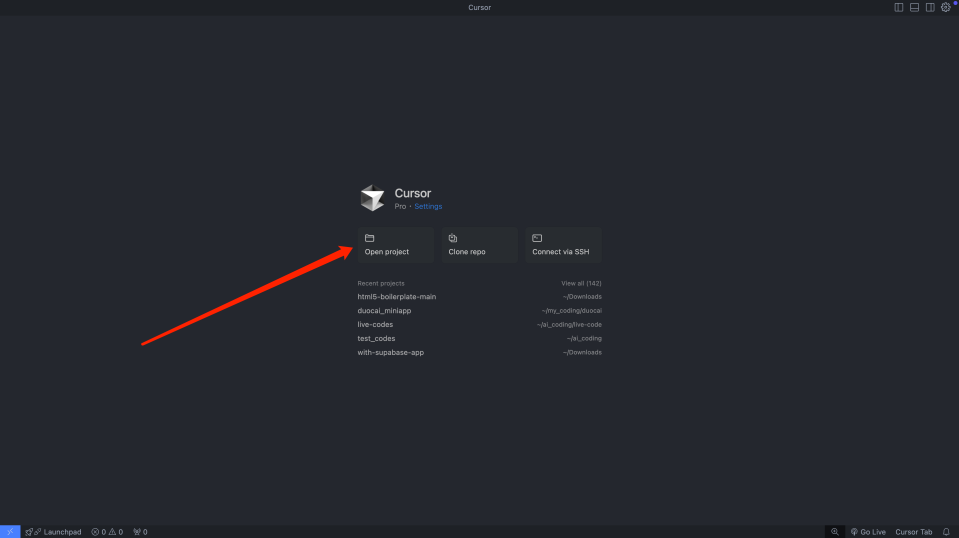
如果你是第一次打开Cursor,首先是需要新建一个项目,这边项目是指的文件夹。
点击Open Projects,如果你是新建一个项目,那么去创建一个项目的文件夹。如果你已经有了项目,那直接打开指定的文件夹就可以。
1.2 安装中文界面
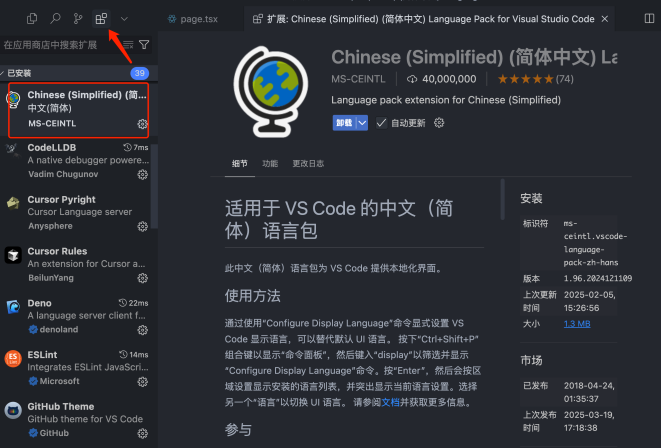
首先我们去到侧边栏的插件部分,点击第4个icon。
然后搜索这个Chinese的中文包,这样的话就可以给页面提供中文的一个界面。
2. 界面布局详解
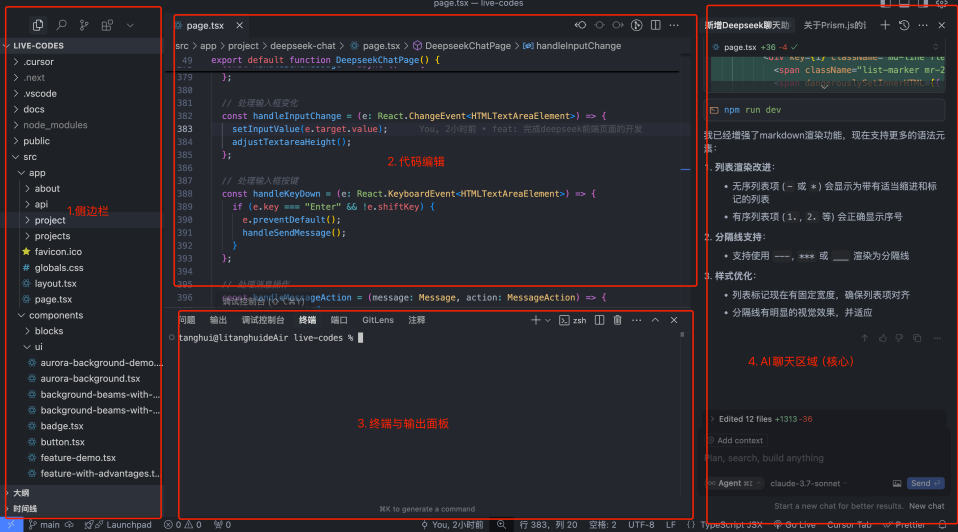
Cursor的界面设计简洁直观,即使是初学者也能快速上手。当你打开Cursor,会看到以下主要区域:
整体布局:
• 左侧:侧边栏,包含文件浏览器、搜索、Git和插件等工具
•中间:代码编辑区,这是你写代码的主要区域
•底部:终端和输出面,我们常用的就是终端部分
• 右侧(按需显示):AI聊天区域
这种布局设计让你能够同时着到代码文件、编写代码,并与AI助手交流,非常方便高效。
2.1 侧边栏部分
资源管理器(项目文件)
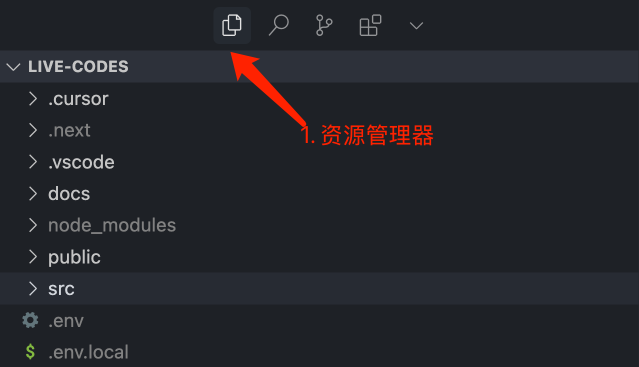
• 左侧侧边栏默认显示“资源管理器”视图
• 这里你可以看到项目中的所有文件和文件夹
• 点击文件可以在编辑区打开它
• 右键文件或文件夹可以进行创建、删除、重命名等操作
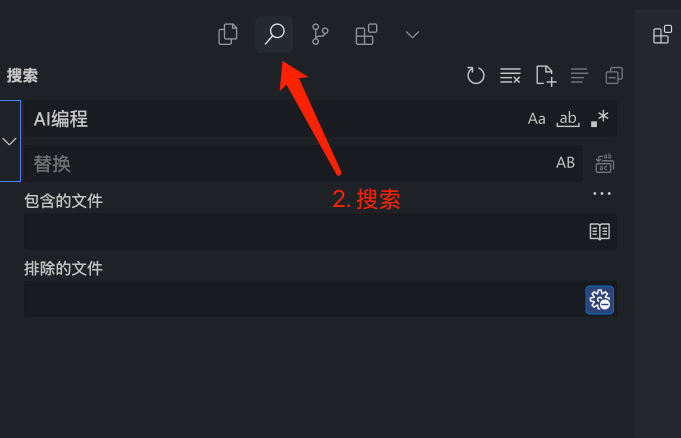
搜索功能是Cursor侧边栏中极其重要的一部分,从您的截图中可以看到它标注为“搜索”:
• 全局搜索:让你能在整个项目中快速查找文件或代码
• 操作方式:点击侧边栏中的搜索图标或使用快捷键Cmd/Ctrl+Shift+F
• 搜索框:可输入关键词、代码片段或文件名
•过滤选项:
。“包含的文件”:指定要搜索的文件类型或目录
。 “排除的文件”:指定不需要搜索的文件或目录
。 可以使用通配待(如*js)来按文件类型筛选
初学者使用技巧:
• 当项目变大时,使用搜索功能比手动浏览文件夹更高效
•搜索特定函数名或变量名,可以快速找到它们在项目中的所有引用 • 搜索时注意大小写和完整匹配选项,这会影响搜索结果的精确度 • 学会使用正则表达式可以进行更复杂的搜索模式匹
搜索功能对于理解和导航代码库非常重要,特别是当你在处理不熟悉的项目或大型代码库时,这个功能将成为你最常用的工具之一。
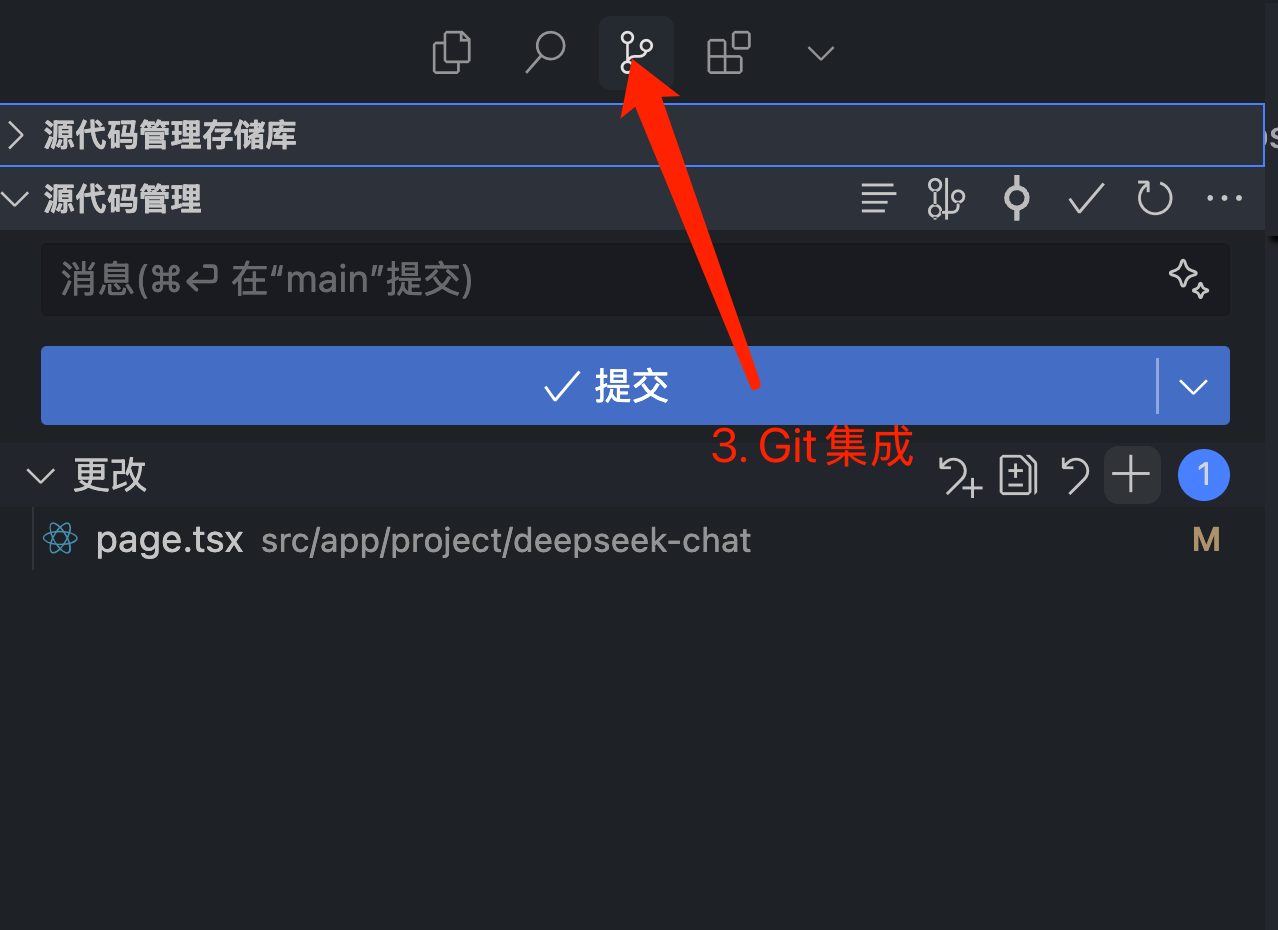
•在侧边栏底部有Git图标,点击可以切换到Git视图
• 这里可以看到文件的修改状态(新增、修改、删除)
• 可以直接提交代码更改,无需离开编辑器
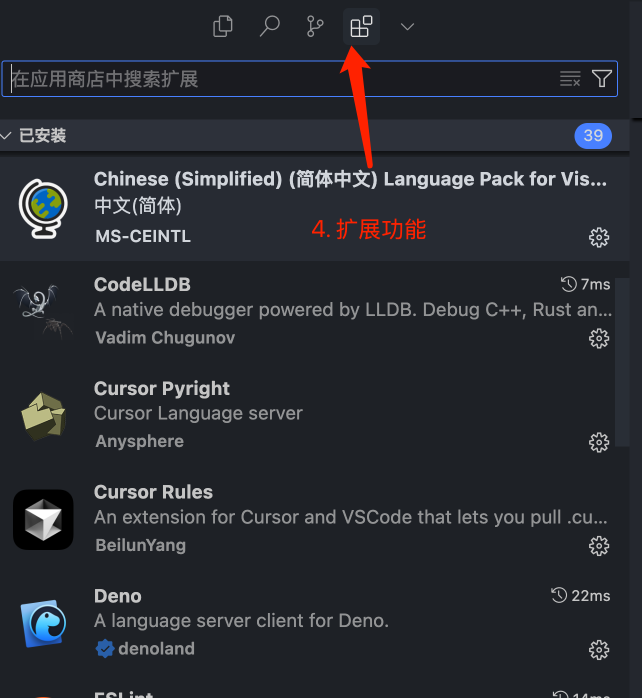
• 侧边栏中的扩展图标让你可以安装额外的功能扩展
•初学者推荐安装的扩展:主题扩展、代码高亮、自动格式化等
• 点击扩展图标,在搜索框中输入需要的功能即可查找相关扩展
2.2. 代码编辑区
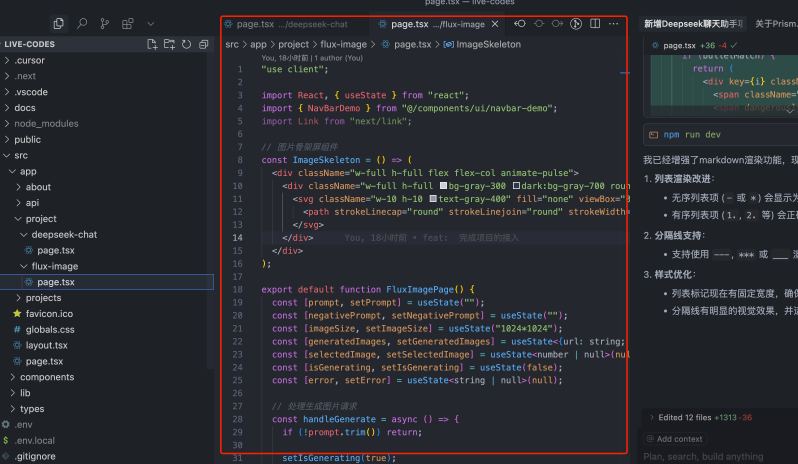
中央的代码编辑区可能是程序员用得比较多的地方,但如果你只是想Vibe Coding,可能这一块并不是你最经常使用的,但是我们还是得了解一下
• 每个文件在独立的标签页中打开,并且可以左石分屏
• 代码自动带有语法高亮(不同的代码部分会以不同颜色显示)
•行号显示在左侧,便于定位代码位置
• Tab:当你开始输入时,Cursor的AI会自动提供代码补全建议。按Tab键可以接受AI的补全建议
• Ctrl/Command +K:指定代码编辑和修改
特别提示:当Al提供较长的代码补全时,会显示预览,你可以按Tab接受,或继续输入忽略建议。
2.3 终端与输出面板
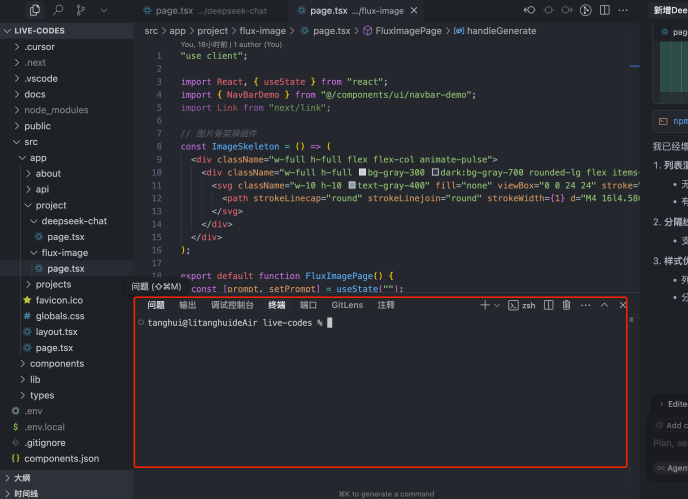
底部区域包含终端和各种其他输出信息,这边我们只介绍终端部分就可以,这是我们会经常都会使用到的终端:
•可以直接在编辑器内执行命令,无需切换到外部终端
•使用快捷键 Ctrl/Command+(反引号,通常在Tab键上方)可以快速打开/关闭终端 • 终端支持命令历史记录和自动补全
2.4. Al面板
最右侧的AI聊天区域,就是我们最经常使用的。也是我们AI编程的核心,这部分我们会在下个章节详细讲到。
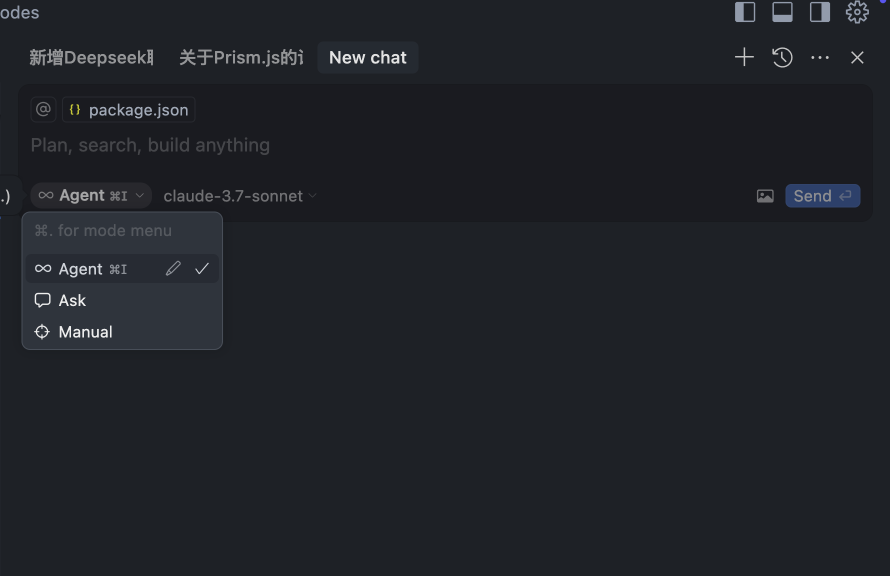
•现在可以通过切换不同的Tab,来实现多窗口对话。
• Agent、Ask、Manual是不同的ai模式的选择,其中Agent和Ask模式是我们最常用的。
•在对话框中有很多的工具,可以通过 @符合唤起。
• 对话框可以添加图片等素材,方便直接让AI生成页面的样式
3. Cursor Settings
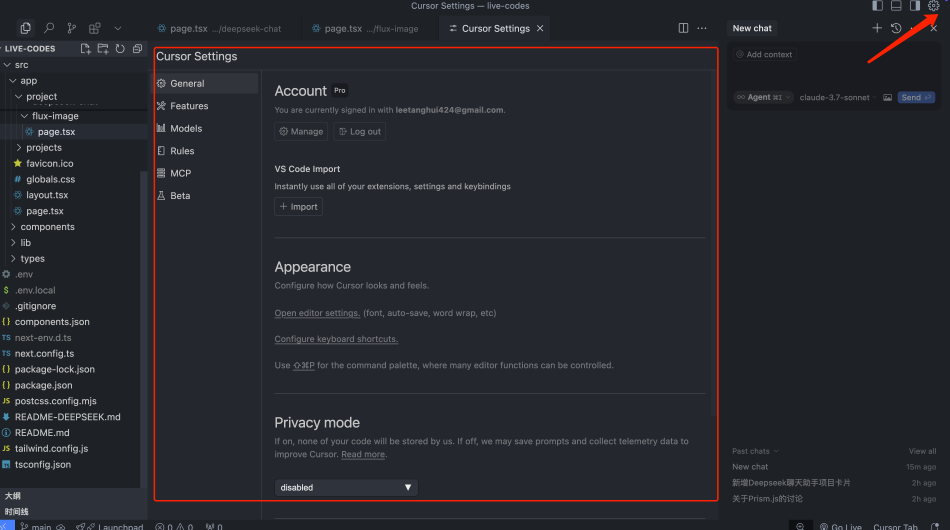
点击右上角的这个齿轮可以出现Cursor Settings,然后这里面有一些大家需要了解的设置给大家讲一下。
3.1 索引
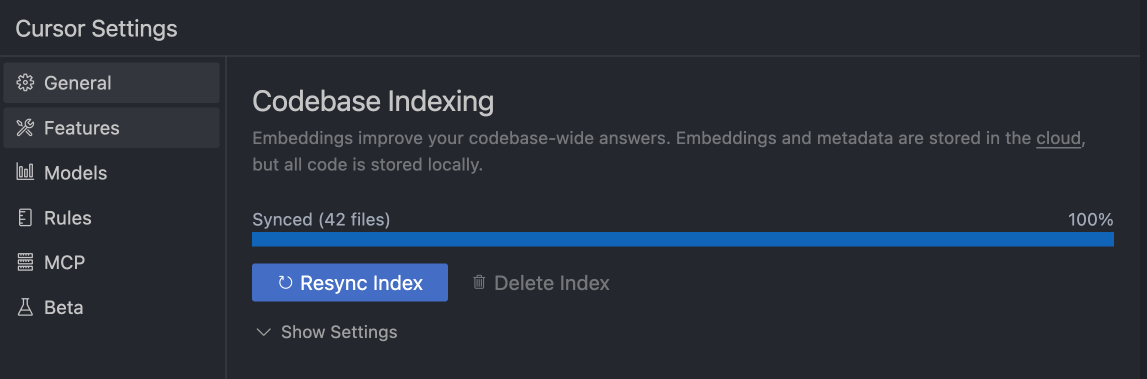
所有代码库的索引都是在这儿完成的,如果说你的右侧AI聊天面板没有@出文件,那说明还没有索引完成。可以查看一下这里的索引进度,并且你可以重新点击二次索引。
3.2 Dcos
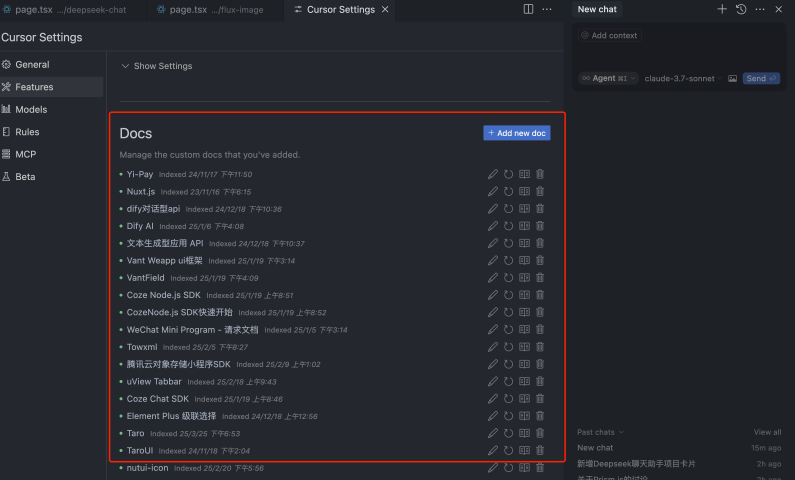
这里你可以添加一些网站的文档地址链接,然后Cursor会进行索引,添加到我们的上下文当中。例如小程序的某个新功能Cursor不太熟悉,那这个时候就需要你手动的引入相关的文档,这个时候Cursor就有了相关的一个知识。
需要注意,有一些网站的文档是需要登录之后才能够看的,这些文档Cursor是没有办法索引成功的。
3.3 自定义模型
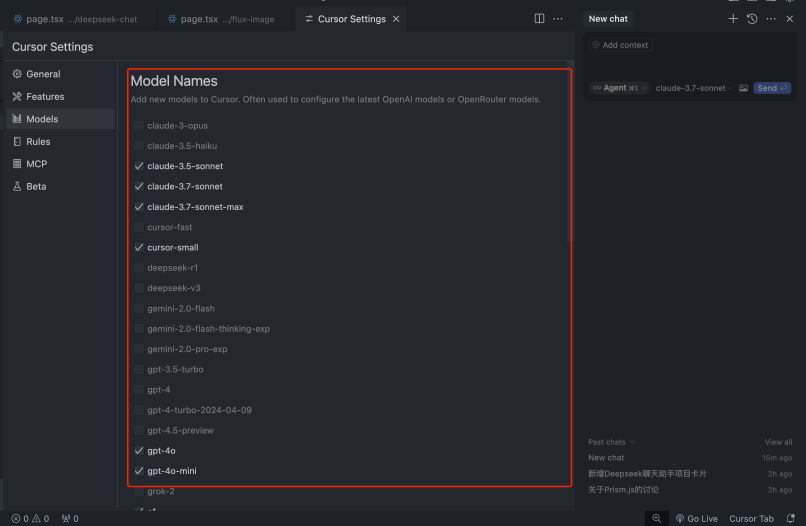
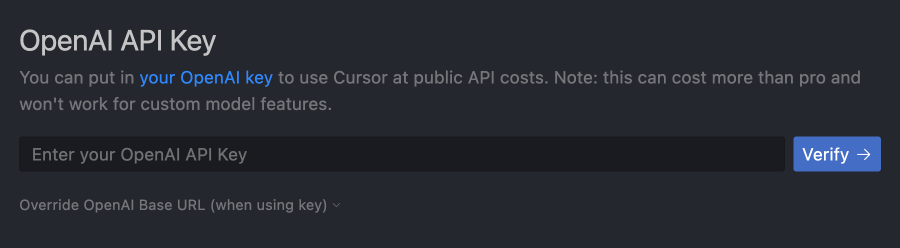
Cursor 允许你为各种提供商输入自己的 API 密钥,以便你自行发送任意数量的AI消息 (但是费用需要自理)。当使用客户 API 密钥时,Cursor将在调用提供商时使用该密钥。
3.4 Cursor Rules
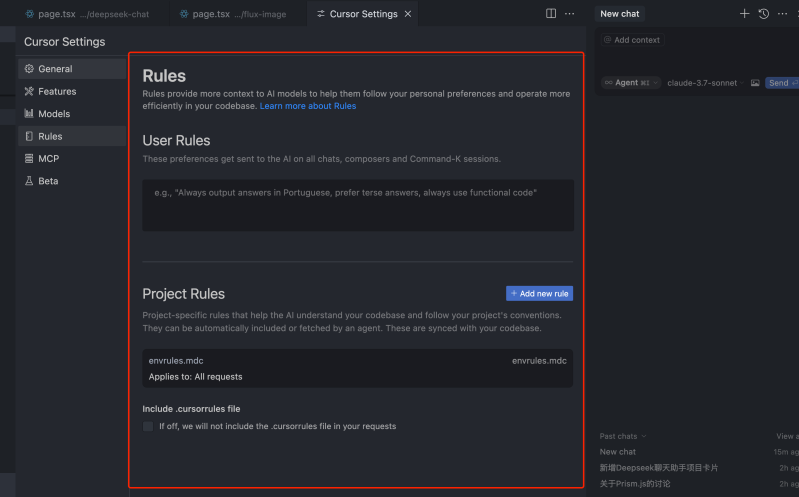
项目规则提供了一个强大而灵活的系统,User Rules会在所有的项目当中应用。Project Rules项目规则存储在**-cursor/rules**目录中,可对项目不同部分的 AI 行为进行精细控制。
它们的工作原理如下
• 语义描述:每条规则都可以包含何时应用该规则的描述
• 文件模式匹配:使用glob 模式指定规则适用于哪些文件/文件夹 • 自动附件:引用匹配文件时可自动包含规则
•参考文件:在项目规则中使用@file,以便在应用规则时将它们作为上下文包含在内。
3.5 MCP
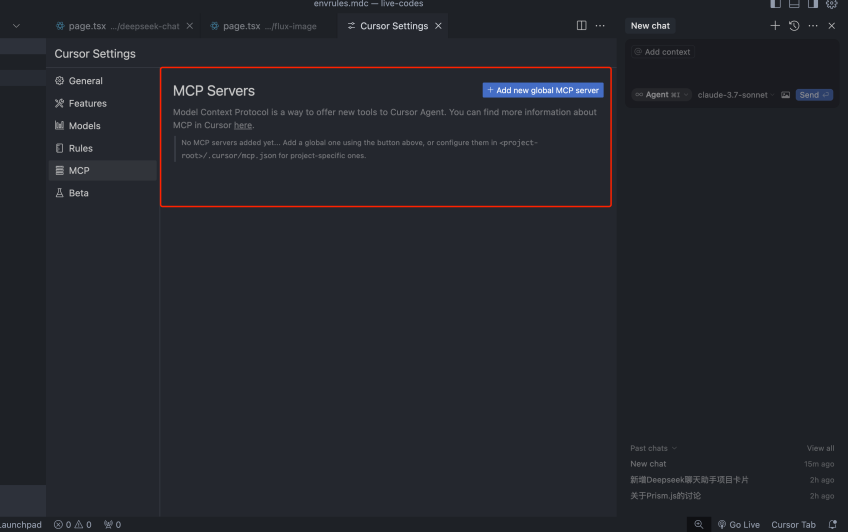
Cursor支持在项目中添加自己的MCP工具,然后会自动的进行调用。MCP之后更成熟后,我会出一个专门的章节进行讲,目前还不太成熟。
3.6. Beta Features
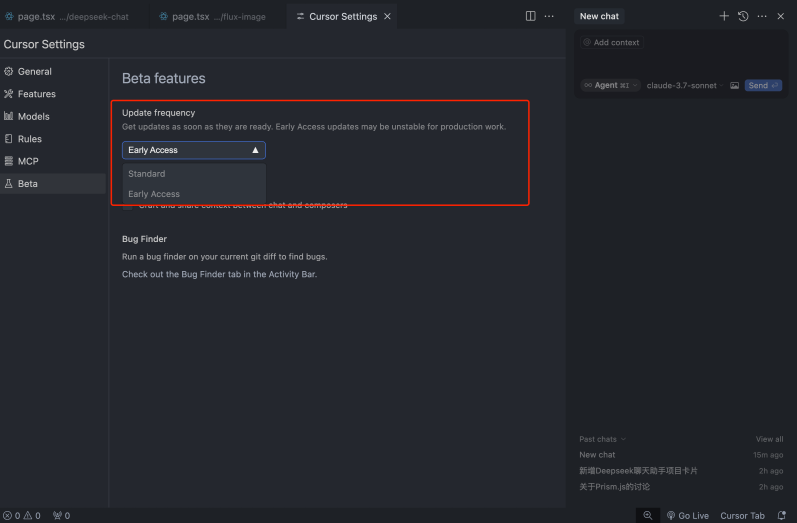
3.7 自定义模式
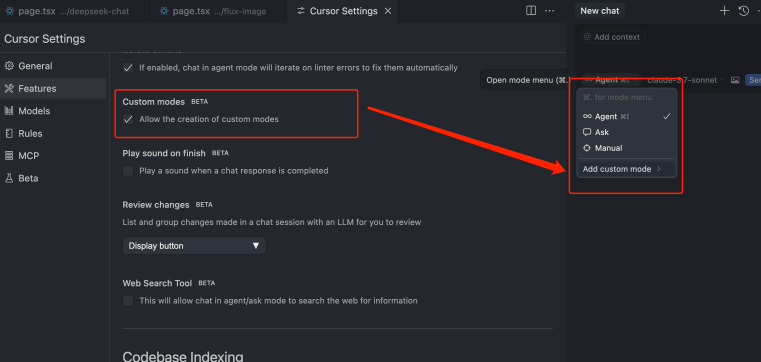
如果打开这个自定义模式,可以去创建自己的一个模式,比如说你可以自己创建一个写作 (Write)模式,然后在Cursor里面完成你内容的写作。这个功能才最新推出,所以说大家如果想了解可以去看一下这篇公众号写的还不错。
但是对于我们的课程同学而言,使用ask模式和agent的模式就已经完全足够了。
3. Cursor的AI编程核心:Chat
聊天概述
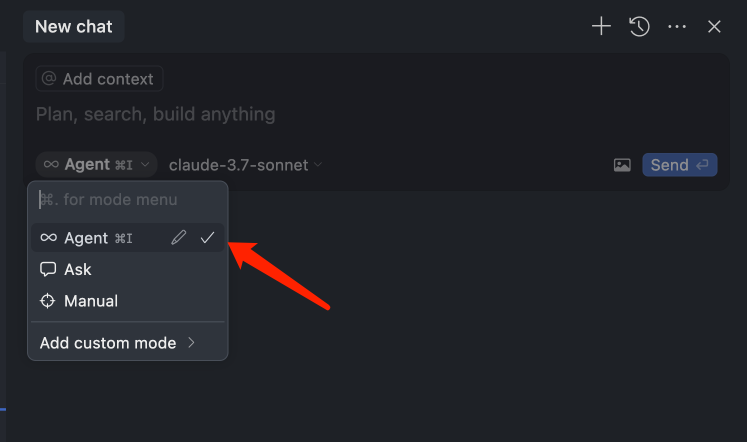
- 模式mode
你可以在这里选择不同的模式,我们最常用的是Agent的模式和Ask模式, Manual的模式不建议我们新手使用。
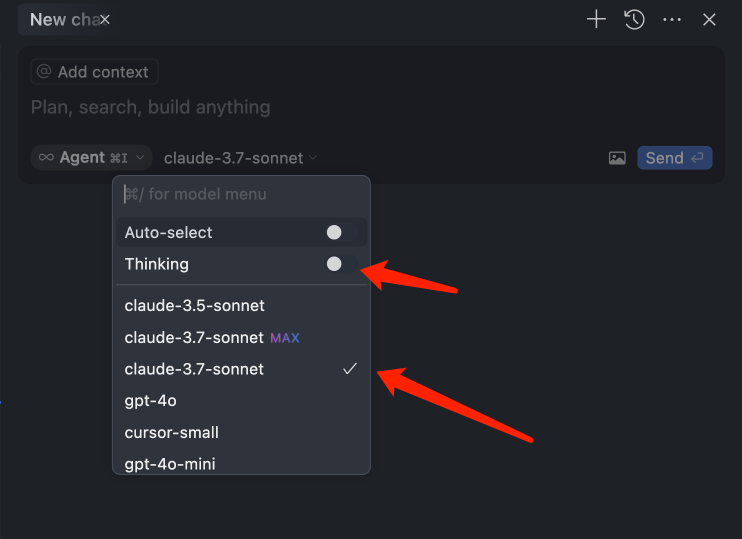
- 选择模型
点击模型选择处,你可以选择不同的模型,那我这边建议你使用deepseek-thinking模式,它的代码能力是最强的,如果说你的项目需求比较复杂。那么可以打开Thinking模式。代价就是时间会变得很久,而且消耗的请求数也会变多。
如果你是把Cursor当成文档写作工具用,那可以尝试使用其他的模型,比方说 O1。
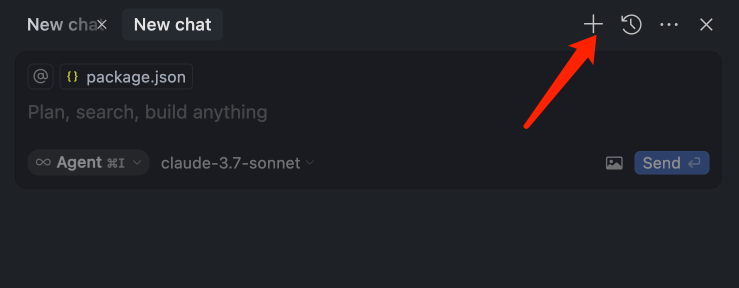
- 新增聊天对话Tab
可以通过点击+号。去新开启或者增加聊天对话框
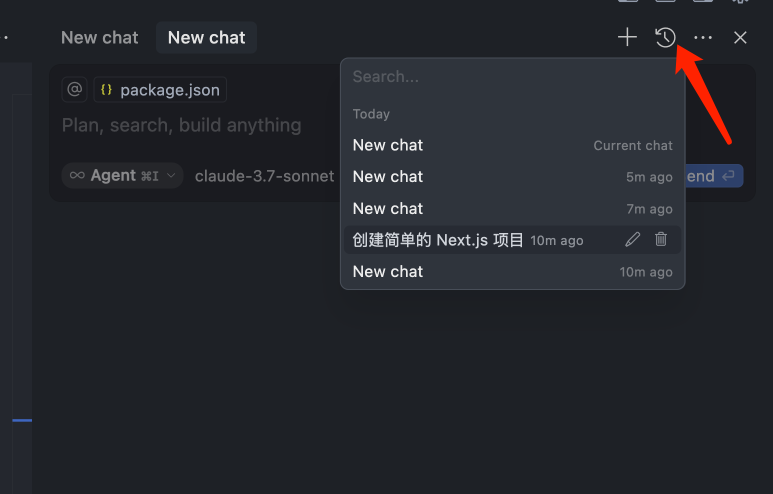
- 查看聊天历史
你可以点击这个按钮,然后去切换到之前的聊天窗口当中。
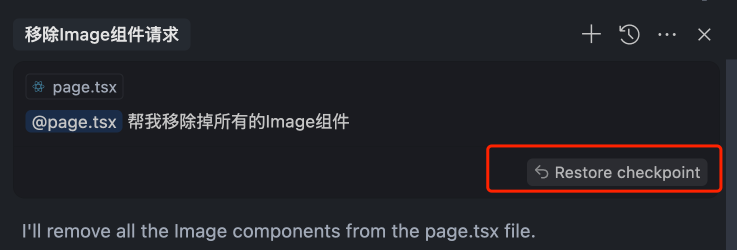
- 回退历史
Cursor当中有个检查点的概念,你如果点击【Restore checkpoint】, 就能够对修改进行回退.
Agent模式
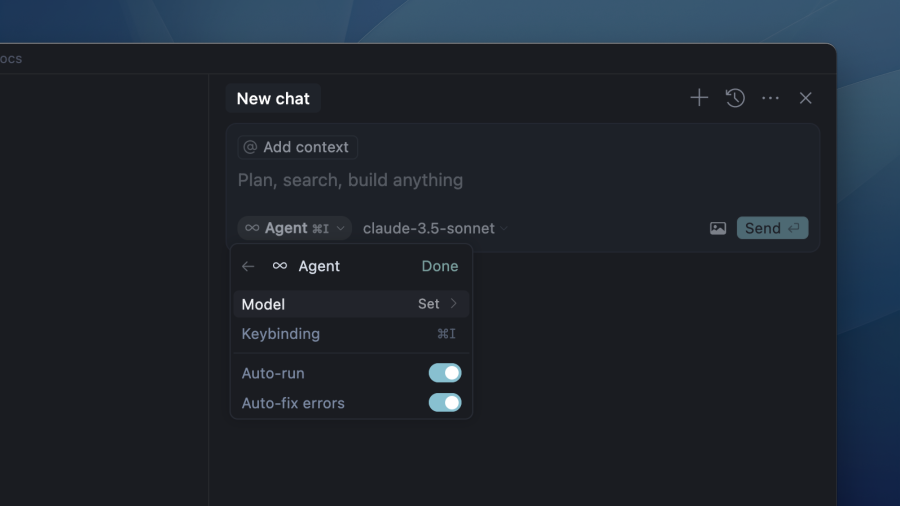
在Agent模式下,Cursor默认模式配备了所有工具,可以有效地处理各种编码任务。它是 Cursor 中的默认模式,最适合大多数任务。它启用了所有工具,使其能够执行完成手头任务所需的所有操作。
- 技巧1:@文件和文件夹
@文件和文件夹,能够给Cursor明确指定你想要修改的上下文,减少工具调用次数
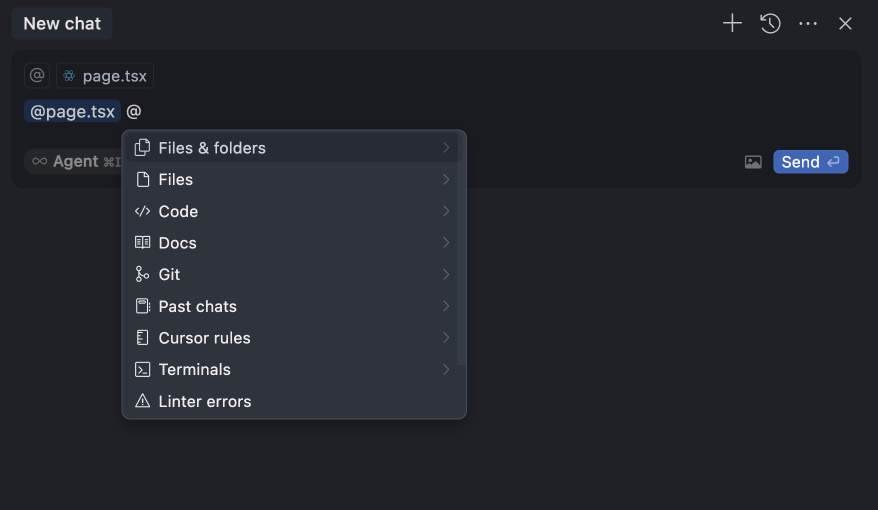
2.技巧2:@指定文档
@文档,能给Al提供更准确的第三方上下文,这样能够给Cursor补充一些他不知道、不熟悉的知识
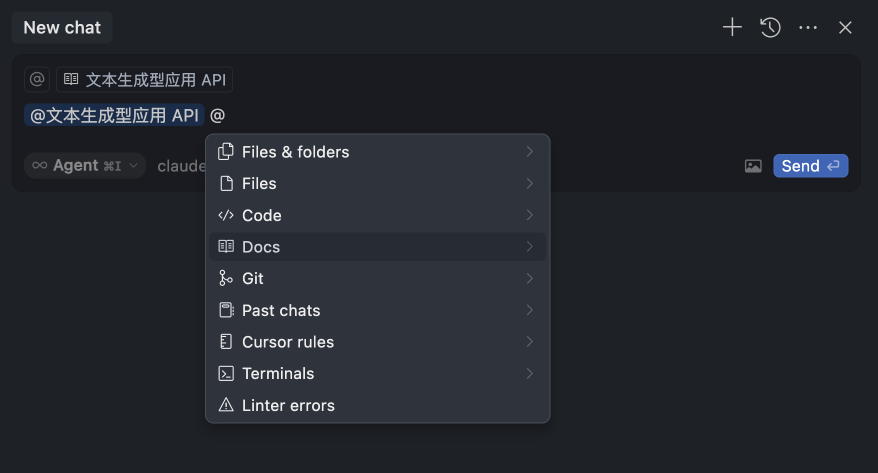
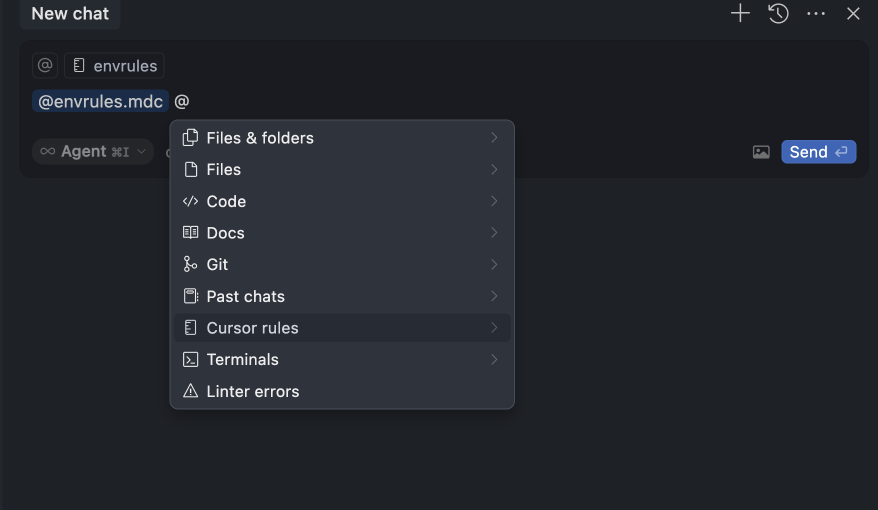
3.技巧3:@指定的规则
@指定的规则,可以在一些需要有明确规则的动作的时候,给Cursor以强约束。
例如你有一个必须得封装组件引入页面的约束,那么这个时候可以通过@指定的 Cursor Rules的方式,来给Cursor强约束。这样Cursor就不会把所有的代码写在一个页面了。
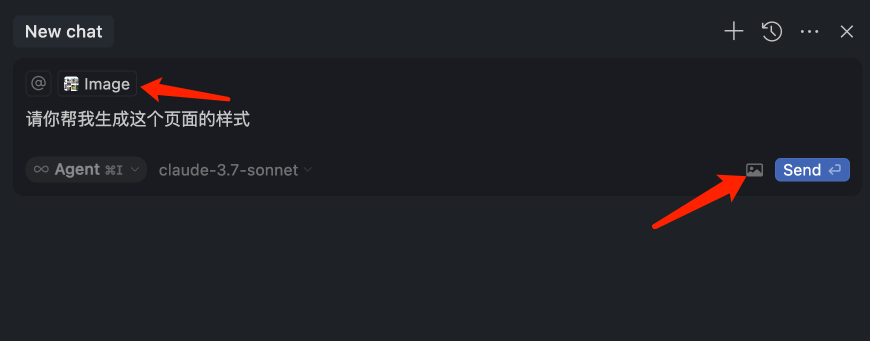
4.技巧4:给到图片生成前端
在Cursor中可以复制粘贴或者上传图片来让AI帮你生成前端的代码,采用 Cladue3.7的模型,生成的效果非常好。
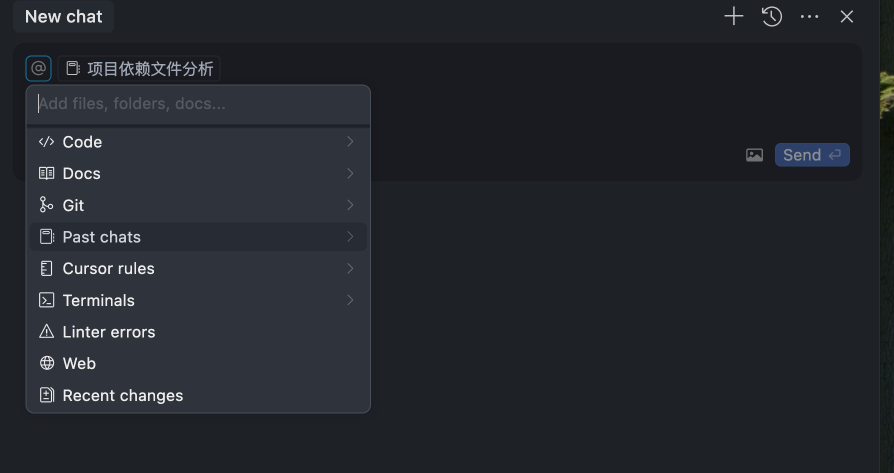
- 技巧5:粘贴之前的聊天历史
如果你新打开了一个聊天对话框,就想获取之前聊天对话的一些历史给到当前的对话框,那么可以使用Past Chats的方式,给到Al上下文。
Ask模式
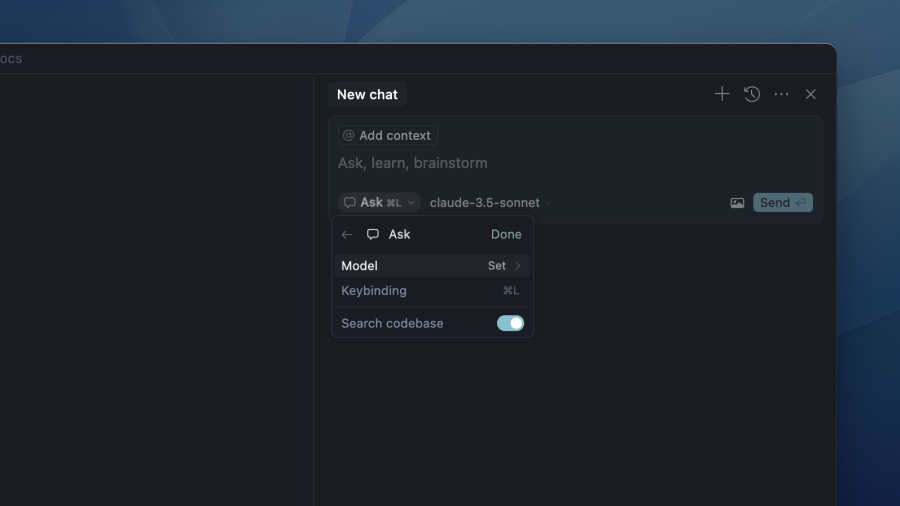
Ask用于在代码库中提问、探索和查找。它是 Cursor 中的内置模式,默认情况下会启用搜索工具。你可以就把它当成类似于ChatGPT的聊天工具,但是他厉害之处是可以知道你整个项目的上下文。
- 技巧1:用Ask来学习
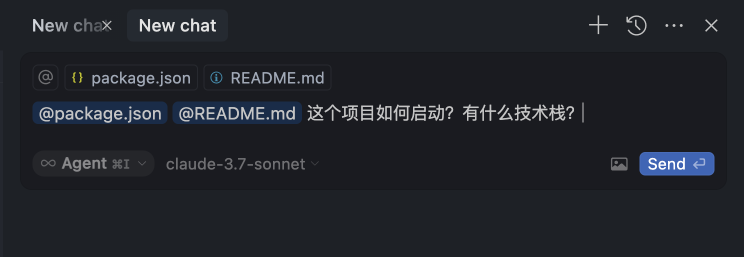
你可以通过Ask模式来学习,例如你新安装了一个模板之后,可以直接 @package.json和 README.md 和这两个文件,然后来让他告诉你项目如何启动, 有什么技术栈?
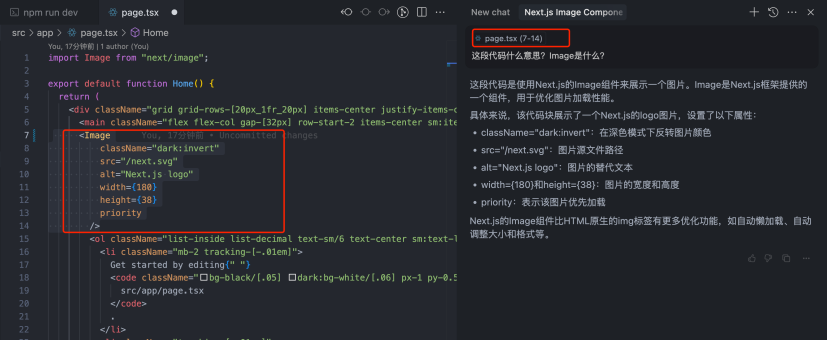
你有不懂的地方也可以通过Ask模式直接复制粘贴对应的代码,然后让它告诉你!如果你想学习相关的代码,那完全可以有一个随叫随到的老师。
2.技巧2:应用代码
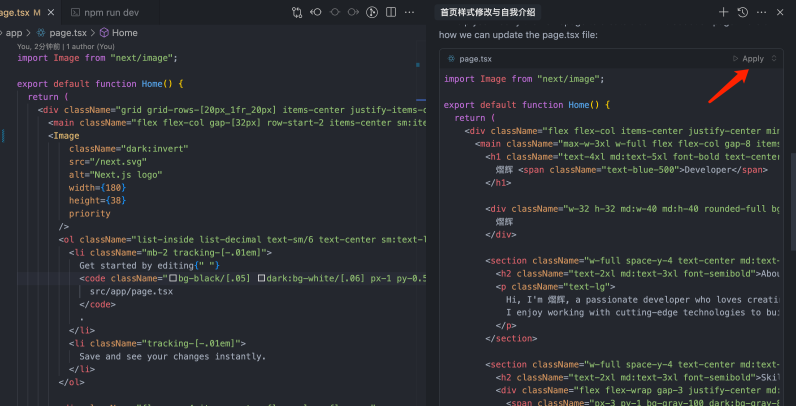
你如果有想修改或者生成的代码,通常我们是使用agent的模式,但是你也可以使用ask模式。然后点击Apply,Cursor就可以帮你自动的修改代码了。
OK, 以上就是cursor1.7这款AI编程必备神器的使用教程,我的手指关节快要断了!!!